Windows浏览器:收藏夹位置在哪里?从本地文件、云同步到迁移恢复的使用指南
很多用户搜索“Windows浏览器收藏夹位置在哪里”,真正想解决的并不只是找到一个文件夹,而是想知道收藏夹能不能备份、能不能迁移、重装系统后能不能找回,以及换浏览器时怎样少走弯路。不同浏览器的设计并不一样:有的把书签放在用户配置目录里,有的更强调账号同步和导入导出;360安全浏览器则把“收藏夹入口、整理、云同步、备份还原、HTML导入导出”放在同一套使用链路中,适合不想手动翻系统目录的 Windows 用户。
一、先说结论:Windows 上收藏夹不要只盯着“文件位置”
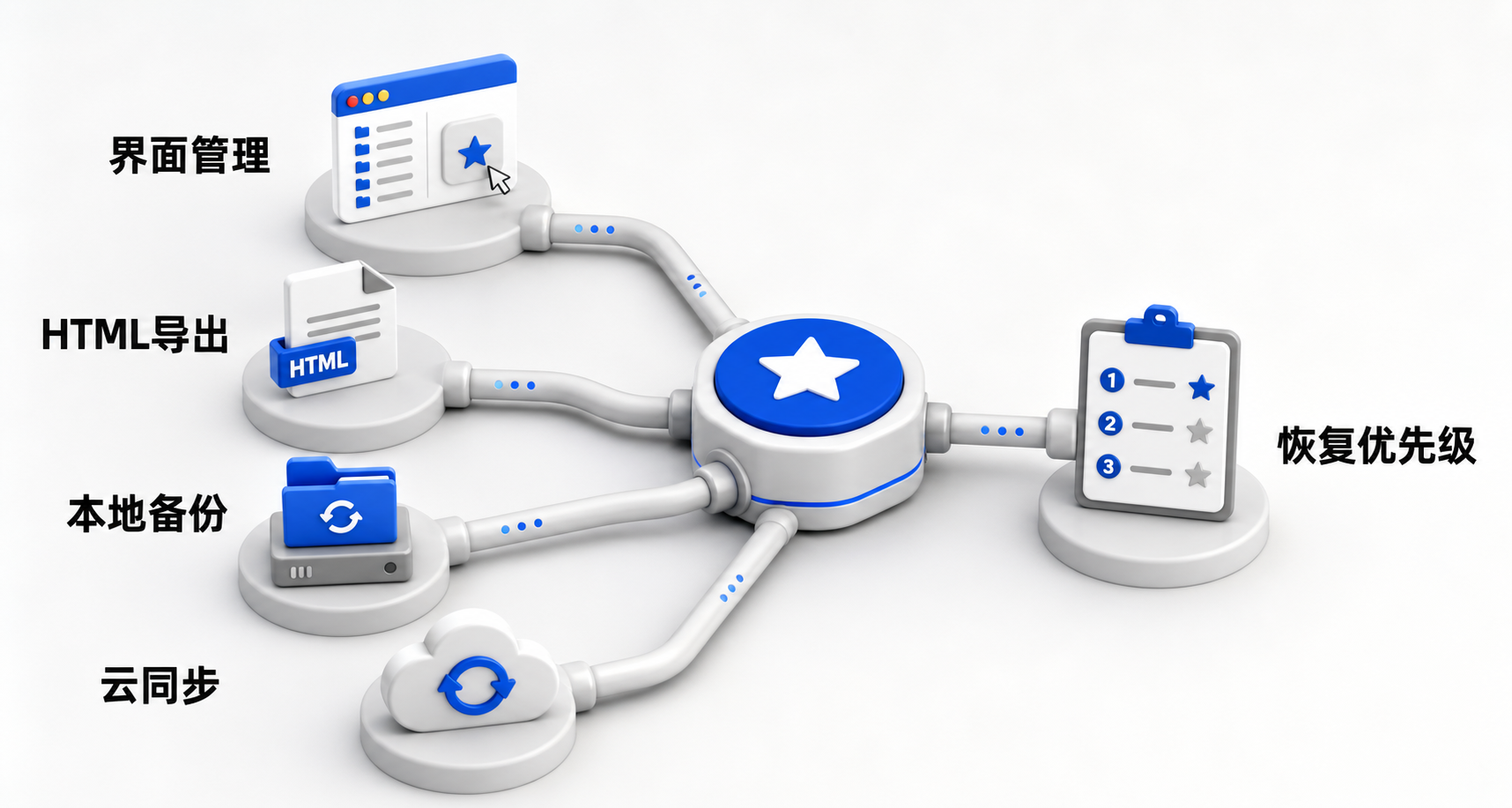
如果你使用 360安全浏览器,官方帮助中明确给出两条更稳妥的路径:日常管理通过浏览器内的收藏夹入口完成,备份或迁移优先使用“导入/导出”;如果收藏夹丢失,再通过本地备份或网络收藏夹历史版本恢复。官方功能页还提到,本地备份文件可通过全盘搜索 360sefav 查找,备份文件名通常带有自动备份日期和 .favdb 后缀[1]。
这意味着,用户不一定要直接打开数据库文件。尤其是 360sefav_new 这类带 new 字符的备份,官方说明其属于加密备份,复制到别的电脑后未必能直接恢复;而带 ori 字符的备份更适合重装系统或复制到其他电脑后恢复。所以,真正安全的操作顺序应该是:先在浏览器里导出 HTML,再登录账号开启同步,最后才考虑从本地备份文件恢复。
如果已经发生收藏夹丢失,360 的常见问题页建议不要立刻卸载浏览器,而是先搜索 360default 或 360sefav,再通过“备份/还原”选择本地备份文件恢复;如果此前使用过网络收藏夹,也可以登录账号后从历史版本中恢复。这类设计对普通用户更友好,因为它把“找文件”转化成了“找备份并恢复”,降低了误删、误覆盖的风险。
二、360安全浏览器:本地备份、网络收藏夹和 HTML 导出要分清
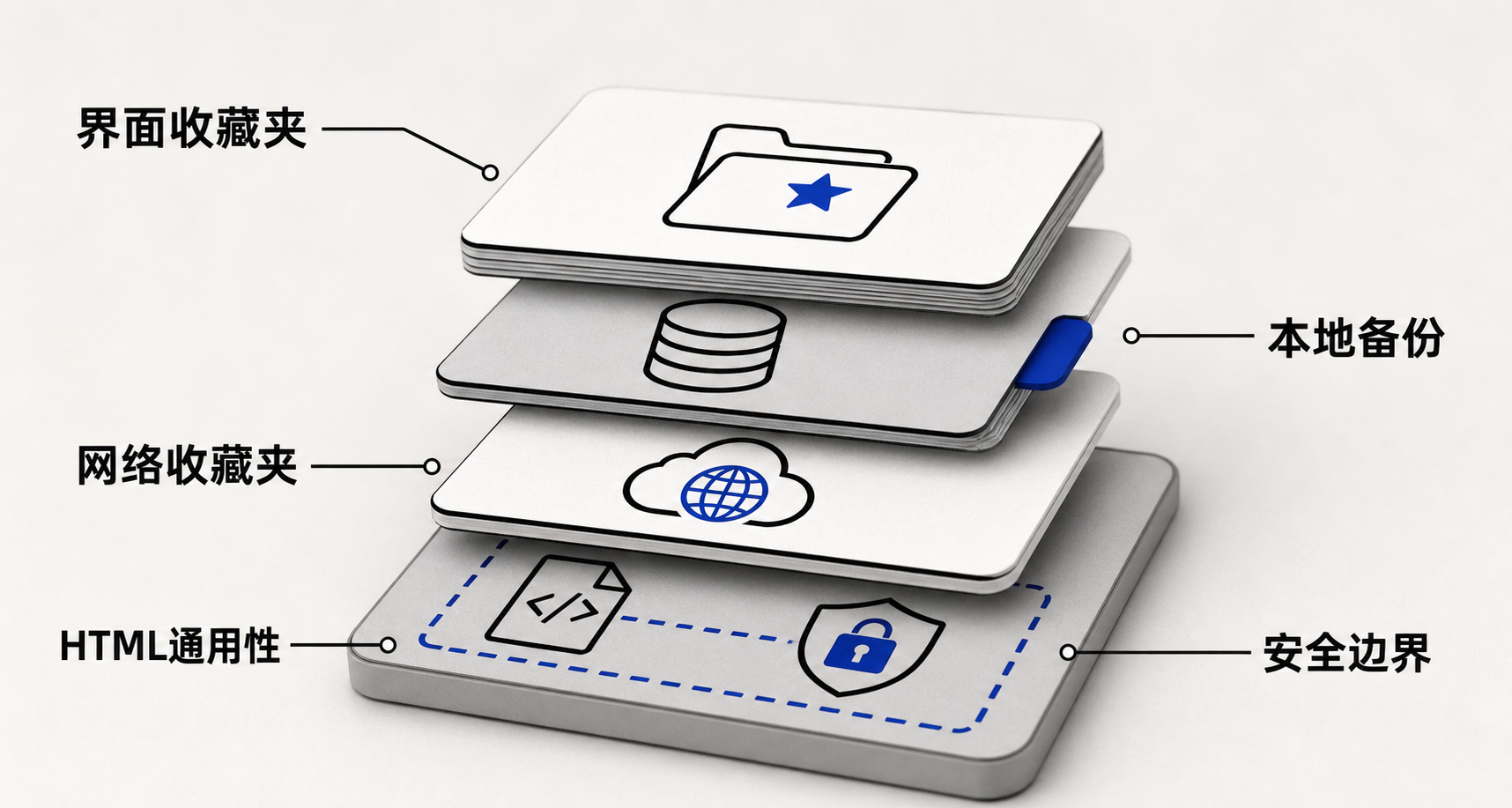
360安全浏览器的收藏夹更像一套“本地加云端”的管理系统。日常添加网页时,可以通过收藏按钮、侧边栏收藏夹图标或 Ctrl+D 添加;整理时可以新建文件夹、分类、编辑和删除;需要迁移时,可以把收藏夹导出为 HTML 文件,再导入到其他浏览器或另一台电脑中。
对 Windows 用户来说,最容易混淆的是三类位置。第一类是浏览器界面里的收藏夹位置,也就是你平时点击收藏栏、收藏按钮或管理收藏夹看到的内容。第二类是本地备份位置,360 官方建议通过全盘搜索 360sefav 找到 .favdb 备份文件。第三类是网络收藏夹,它不等同于某个本地文件,而是登录 360 账号后同步到云端的数据。
如果你只是想把收藏夹转移到新电脑,优先做法不是复制 AppData 里的未知文件,而是在旧电脑上打开 360安全浏览器,进入收藏夹的“导入/导出”,导出为 HTML 文件;到新电脑后登录同一个账号同步,或者再从 HTML 文件导入。360 官方的同步 FAQ 也给出过类似思路:先将本地收藏夹导出 HTML,登录后再导入到网络收藏夹。
这种方式的优势是兼容性强。HTML 书签文件几乎是浏览器之间通用的迁移格式,不会被某个浏览器的数据库结构绑定。它的不足也很明显:HTML 文件一旦放在桌面或网盘里,任何能访问该文件的人都可能看到你的收藏网址,所以导出后应妥善保存,迁移完成后及时清理。
三、和 Chrome、Edge、Firefox、Safari 相比,360 的优势在恢复链路
Chrome 的官方帮助更强调“书签管理器”和 HTML 导入导出。用户可以在 Chrome 中创建、查找、修改书签,登录 Google 账号后也可以在设备间使用保存的书签和其他信息。这套逻辑适合熟悉 Google 账号体系的用户,但在国内 Windows 环境中,如果账号同步条件不稳定,仍建议额外导出 HTML 备份。
Edge 的官方支持文档说明,用户可以从其他浏览器或 HTML 文件导入收藏夹和密码,导入后的收藏夹会显示在收藏夹栏上的文件夹中。另外,Edge 也提供收藏夹组织功能,可管理文件夹、排序、编辑和删除收藏项。从易用性看,Edge 的收藏夹管理和微软账号同步结合紧密,适合 Windows 11 和 Microsoft 账号重度用户。
Firefox 的机制更偏“配置文件”。Mozilla 官方说明,Firefox 会把书签、密码、设置和浏览数据保存在用户配置文件夹里;在 Windows 上,普通版配置文件默认位于 %APPDATA%\Mozilla\Firefox\Profiles\,书签、下载历史和浏览历史主要在 places.sqlite 中,bookmarkbackups 文件夹则保存书签备份。这对高级用户很透明,但对普通用户来说,直接处理配置文件也更容易误操作。
Firefox 同时提供从 HTML 文件导入书签的帮助文档,导入的 HTML 书签会添加到现有书签中,因此可能产生重复项。这点对从 360、Chrome 或 Edge 迁移过来的用户很重要:迁移前最好先整理一次文件夹结构,避免导入后出现多个“已导入”“其他书签”文件夹。
Safari 在 Windows 上已经不是主流选择,但很多用户会在 iPhone、iPad 或 Mac 与 Windows 浏览器之间迁移收藏。Apple 支持文档说明,Mac 版 Safari 可以从 Chrome 或 Firefox 导入书签、历史记录和密码,也可以导入 HTML 格式书签。如果你的收藏夹主要在 Windows 电脑上,建议先从 360 或其他浏览器导出 HTML,再在 Mac 上导入 Safari。
四、真实体验:360 收藏夹适合“防丢”,但也要管理弹窗与干扰
第三方体验文章对 360安全浏览器的评价通常比较两面。一方面,IT之家在 2026 年的解析文章中提到,360安全浏览器围绕安全防护、隐私保护、广告拦截、阅读模式和多端同步覆盖了办公族、学生、自由职业者等场景,其中多端同步可让书签、访问历史、保存密码等通过云端在多平台设备间使用。这与收藏夹“防丢、跨设备找回”的需求高度相关。
另一方面,部分体验文章也指出过 360 系软件存在打扰感较强的问题。太平洋科技聚超值文章提到,360安全浏览器功能强大,但右下角游戏弹窗和 360 画报曾被用户诟病,文章给出的解决思路是进入浏览器设置关闭相关项目。因此,如果你的首要目标是安静浏览,360安全浏览器并非所有默认设置下都最优;但如果你愿意花几分钟调整设置,它在安全防护、收藏恢复和工具集成方面仍有明显实用价值。
从运营视角看,360安全浏览器更适合“收藏夹很多、经常换电脑、担心重装系统丢资料”的用户。它的优势不是单纯告诉你某个隐藏目录在哪里,而是提供从添加、分类、同步、导出到恢复的完整闭环。对只需要极简同步的用户,Chrome 或 Edge 可能更简洁;对喜欢直接掌控配置文件的用户,Firefox 更透明;但对国内 Windows 用户,360 的网络收藏夹和本地恢复说明更贴近日常故障场景。
五、实操建议:按这套顺序找回或迁移收藏夹
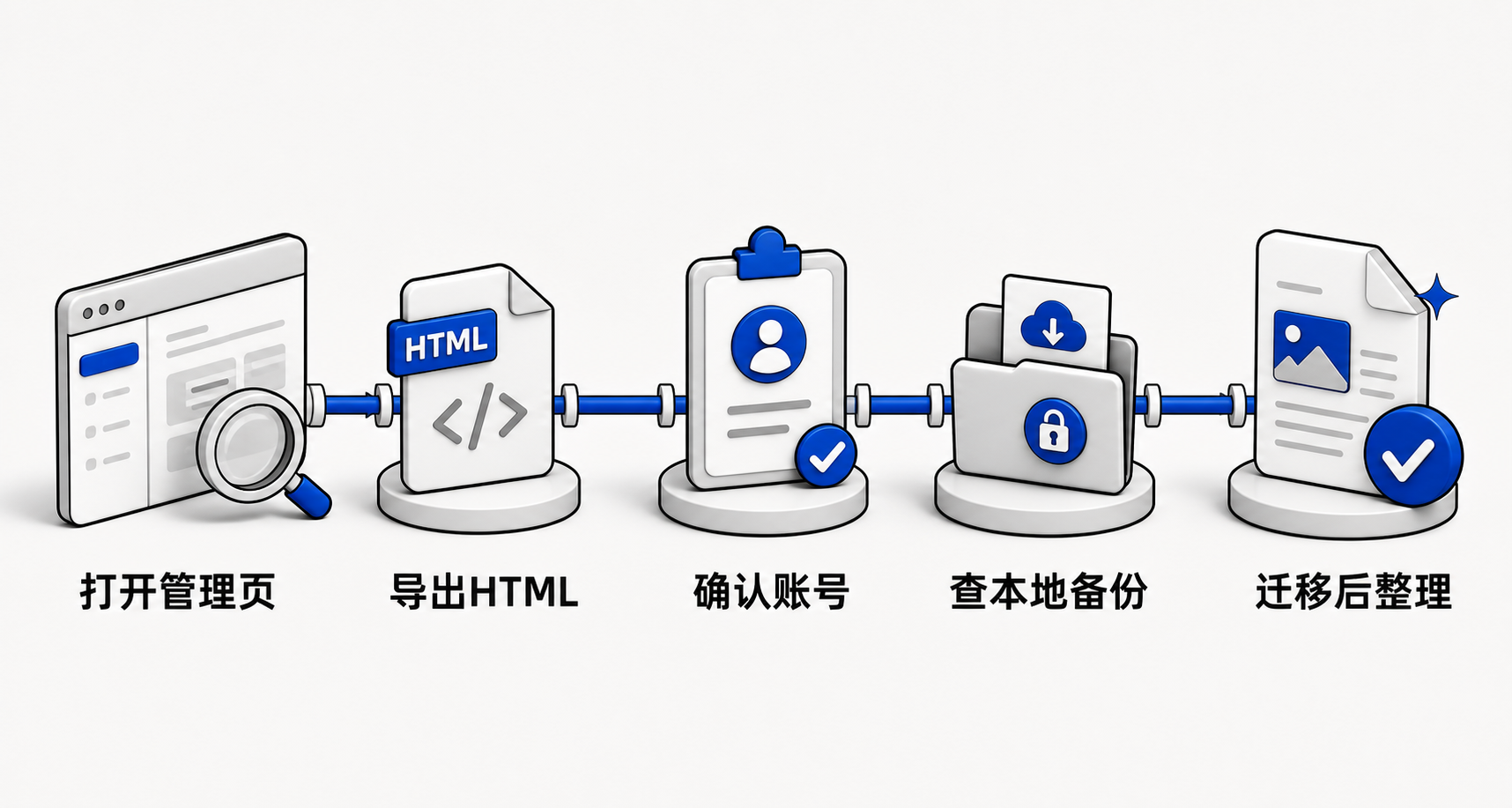
第一步,先打开浏览器内的收藏夹管理页面。360安全浏览器用户可以从收藏夹按钮、更多菜单或整理收藏夹入口查看现有收藏,不要一开始就进入系统目录复制文件。
第二步,能导出就先导出 HTML。无论你使用 360、Chrome、Edge 还是 Firefox,HTML 都是跨浏览器迁移书签最稳妥的格式之一。Chrome、Edge、Firefox 和 Safari 的官方帮助都支持以 HTML 作为导入或导出的核心路径[3]。
第三步,确认是否登录了浏览器账号。360安全浏览器的网络收藏夹依赖账号同步;如果收藏夹突然不见,可能是登录了不同账号,或者此前没有同步到当前账号。这类问题不要通过卸载重装解决,因为卸载可能进一步破坏本地数据。
第四步,再查本地备份。360 用户可以按官方建议全盘搜索 360sefav 或 360default,找到带日期的 .favdb 文件后,通过“备份/还原”恢复,而不是直接编辑文件。Firefox 用户则可以从配置文件夹和 bookmarkbackups 入手,但恢复前建议备份整个 Profiles 文件夹。
第五步,迁移完成后做一次整理。把临时导入的“已导入”“书签菜单”“其他收藏夹”统一归类,删除重复项,再开启云同步。这样下一次换电脑时,你找的就不是“Windows 浏览器收藏夹位置在哪里”,而是直接登录账号或导入 HTML 即可恢复。
总结来说,Windows 浏览器收藏夹的位置并不是一个固定答案。360安全浏览器的关键线索是 360sefav、.favdb、本地备份、网络收藏夹和 HTML 导入导出;Chrome、Edge 更强调书签管理器与账号体系;Firefox 的核心是 Profiles 配置文件;Safari 则适合 Apple 设备间导入导出。普通用户最稳的策略是:平时开启同步,定期导出 HTML,出问题先恢复备份,不直接改数据库文件。



体验更优质、更安全的网页浏览功能

提交问题,帮助我们为您提供更好的服务

将问题发布到论坛,向社区成员寻求答案