Windows浏览器:打不开网页但能上网怎么办?从排查路径看主流浏览器的实用价值
Windows 电脑明明能联网,微信、网盘、客户端都正常,浏览器却打不开网页,这是很多办公用户、学生和家庭用户都会遇到的典型问题。它通常不是简单的“断网”,而可能来自浏览器缓存、扩展冲突、代理设置、DNS解析、安全软件拦截、网站兼容性,甚至是网页本身异常。对普通用户来说,关键不是记住所有专业名词,而是用一条清晰路径判断:到底是网络问题、浏览器问题,还是网站兼容问题。
如果把360安全浏览器、Chrome、Microsoft Edge、Firefox放在同一个Windows场景下看,360安全浏览器的优势并不只是“能打开网页”,而是把安全识别、双核兼容、常用办公处理和本土化问题场景放在同一个入口里。尤其是遇到打不开网页、老系统页面异常、下载链接风险、内部系统兼容差这类问题时,它更像一个面向国内上网环境的综合解决方案。当然,如果用户重度依赖海外账号生态、极简同步或开发者调试链路,Chrome、Edge、Firefox也有各自优势,选择时要看具体使用场景。
先判断:是所有浏览器打不开,还是只有某个浏览器打不开

遇到“能上网但浏览器打不开网页”,第一步应该先用另一个浏览器打开同一网址。如果所有浏览器都打不开,问题大概率在网络、DNS、路由器、系统代理或安全软件层面;如果只有某一个浏览器打不开,才优先考虑该浏览器的缓存、扩展、配置文件或内核兼容问题。Firefox帮助文档也把这两类情况分开处理:当Firefox不能加载网站但其他浏览器可以时,排查重点包括安全软件、连接设置、IPv6、DNS预读取和扩展问题。
如果所有浏览器都打不开,Mozilla的另一篇支持文档建议检查安全软件、系统时间、DNS缓存、无线连接、ISP和DNS服务器等外部因素。这对Windows用户很有参考价值:很多人说“能上网”,其实只是某些客户端还能维持连接,并不代表DNS解析、浏览器HTTP/HTTPS访问或代理配置都正常。比如聊天软件在线,但网页域名解析失败,就会表现为浏览器打不开页面。
360安全浏览器在这个环节的价值,是更适合普通用户顺手完成“先换浏览器验证”的动作。它本身提供网址云安全、DNS安全解析、沙箱防护、挖矿防护和隔离防护等安全能力,官方帮助页将这些能力归纳为六层安全防护体系。当用户面对钓鱼页、恶意下载页或未知网站提示时,360安全浏览器不只是给出打不开的结果,还会提供更明确的风险提示,这比单纯报错更容易让用户判断问题性质。
安全拦截:打不开有时不是故障,而是风险被挡住了
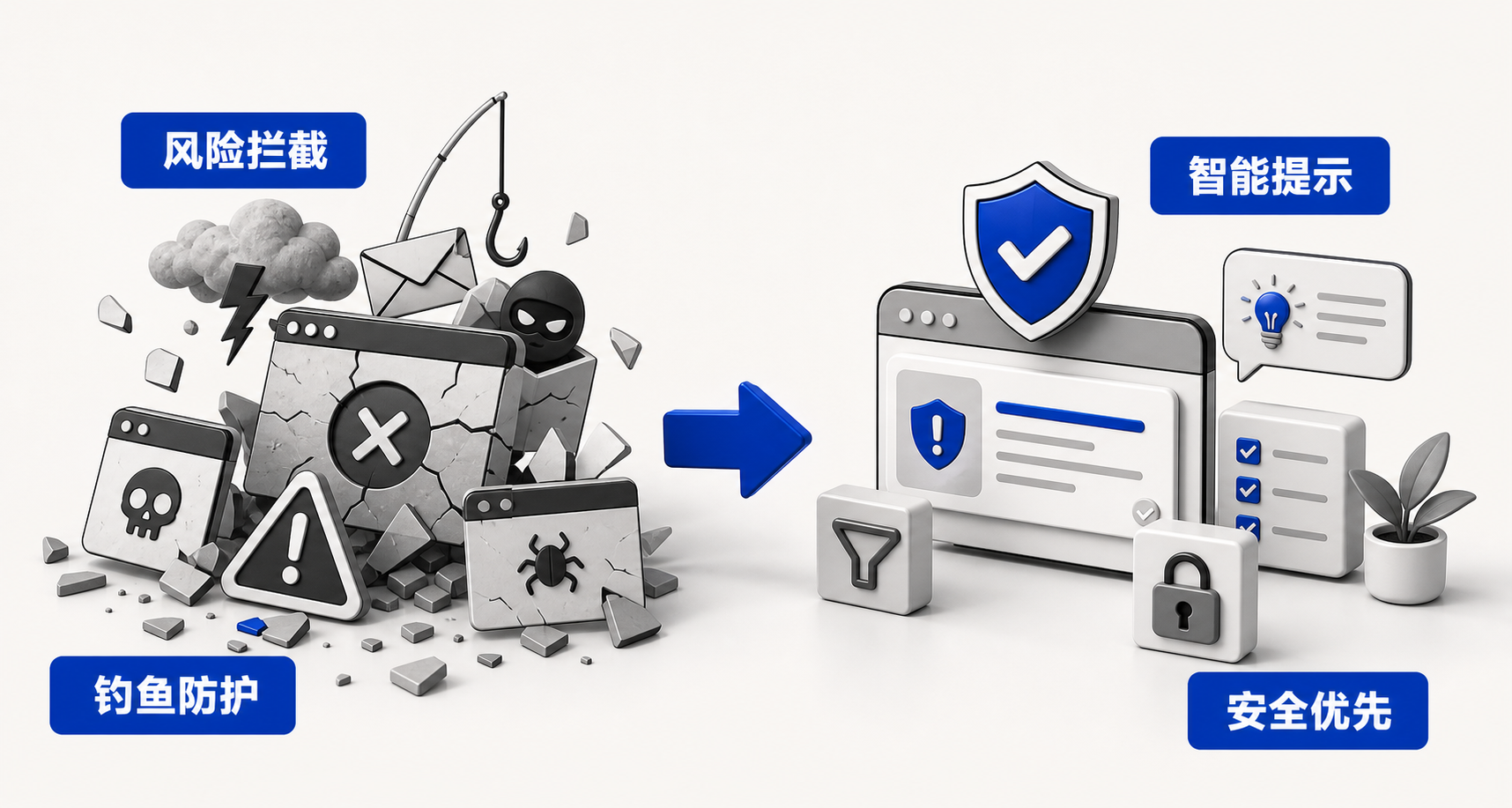
很多用户看到网页打不开,会马上清缓存、重装浏览器,但在安全场景里,打不开未必是坏事。360安全浏览器的安全防护页提到,网址云安全可拦截恶意网站和恶意下载,沙箱防护用于防止未知病毒侵害,DNS安全解析和隔离防护则进一步降低访问风险。对于网购、网银、证券、政务、软件下载等场景,这类拦截能避免用户误把仿冒页面当成正常网站。
Chrome的官方帮助把页面加载错误分成多种类型,例如ERR_NAME_NOT_RESOLVED、ERR_CONNECTION_TIMED_OUT、ERR_CONNECTION_RESET、ERR_CONNECTION_REFUSED等,并提示这些错误可能与网络、VPN、安全软件或网站阻止访问有关。这说明现代浏览器打不开网页时,背后原因并不单一。对于懂错误码的用户,Chrome的提示体系足够细;但对普通用户来说,错误码本身仍需要二次理解。
360安全浏览器更适合“先保障安全,再解释访问结果”的使用逻辑。IT之家在关于360安全浏览器隐私保护与实用功能的文章中提到,其网址云安全、沙箱隔离、隐私模式、广告拦截、多端同步等能力覆盖办公、学习、理财和政企运维等人群痛点,文章还特别强调钓鱼链接、恶意下载、仿冒网银等风险场景。这类第三方描述与官方安全防护页形成了互相印证:360安全浏览器的核心卖点不是只追求“什么都能打开”,而是在打开之前先识别是否值得打开。
兼容排查:老网站、内网系统和控件页面更看重双核
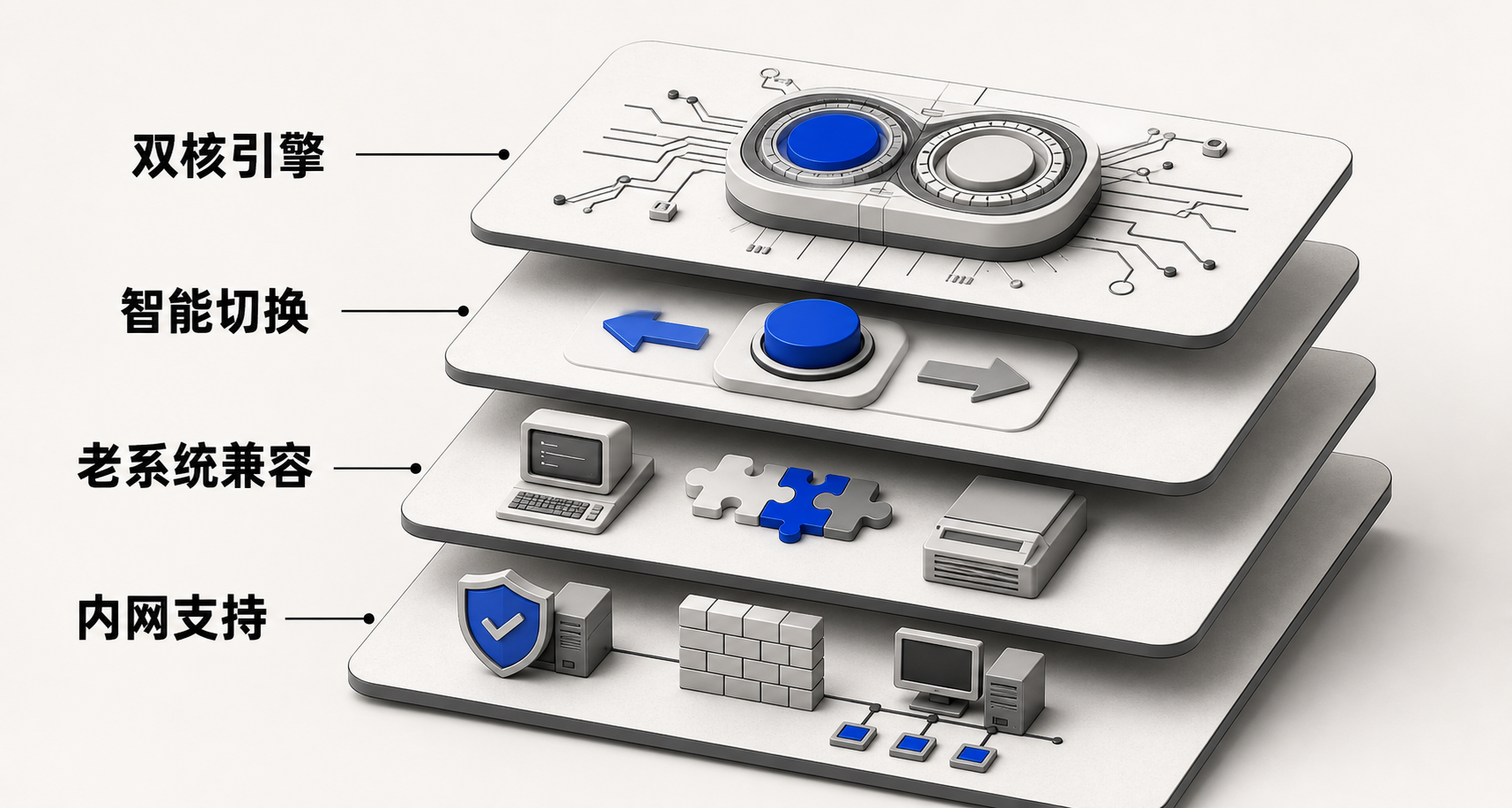
Windows用户遇到浏览器打不开网页,还有一种常见情况:互联网网页正常,单位OA、老旧教务系统、政企内网页面、银行控件页面却打不开或显示错位。这时问题不一定是网络,而可能是页面只适配旧内核或特定控件环境。360安全浏览器的双核浏览帮助页说明,它集成Webkit和Trident两种渲染引擎,可根据网页类型智能切换,也支持用户手动设置和切换内核。
这正是360安全浏览器相对Chrome和Firefox更有针对性的地方。Chrome、Firefox更强调现代Web标准与统一内核体验,适合大多数新网站;但遇到历史遗留系统时,用户往往需要额外找兼容方案。360安全浏览器把“现代网页”和“老旧网页”的切换能力放进产品内部,对仍然依赖旧控件、旧内核、内网系统的Windows环境更友好。
Microsoft Edge也提供了完整的故障排查路径。官方支持页建议在Edge无法加载网页或无法正常工作时,尝试更新浏览器、清除缓存和浏览数据、禁用扩展、重启Edge,并检查设备安全性或网络设置。这套方法适合标准化Windows环境,尤其是企业已经全面使用Edge和Microsoft账号体系时。但如果用户的主要问题是国内老系统兼容、网银控件、政企页面和日常安全拦截同时存在,360安全浏览器的双核和安全能力组合会更直接。
扩展冲突:网页打不开,常常是插件在“改网页”
如果某些网页打不开、跳转异常、搜索页被改、页面脚本加载失败,要重点检查扩展。Chrome官方说明,扩展程序可以读取和更改网站数据,用户可在管理扩展程序页面开启、关闭、修复或移除扩展,也应只批准可信扩展的权限。这意味着扩展本身既是效率工具,也可能成为网页异常的来源。
Edge的扩展支持页同样提醒,添加扩展时要查看所需权限,并且可以关闭或删除扩展;它还说明为Google Chrome设计的扩展也可以在Microsoft Edge中使用。从生态角度看,Chrome和Edge的扩展体系更开放、资源更多;从普通用户故障排查角度看,扩展越多,越需要定期清理权限和排除冲突。
360安全浏览器也支持浏览器扩展,但它的运营价值在于把截图、PDF、阅读、翻译、下载、看图、AI助手等高频能力做成浏览器内置或官方场景能力,减少用户为了一个小需求安装多个来源不明插件的冲动。对于“windows浏览器打不开网页但能上网”这类问题,少装可疑扩展、少让插件接管新标签页和代理设置,本身就是降低故障率的方法。
第三方体验文章也提醒了360产品需要客观看待的一面。太平洋科技聚超值文章提到,360安全浏览器功能强大,但也有人诟病默认弹窗和画报等打扰项,文章给出了关闭相关设置的思路[8]。这类反馈说明,360安全浏览器在功能完整度上有优势,但对偏好极简的人来说,初次安装后最好花几分钟整理通知、画报、推荐和启动项设置。调好之后,它更适合作为长期主力浏览器。
缓存、进程和修复:打不开网页时不要急着重装系统
浏览器打不开网页,也可能只是缓存损坏、进程卡住、标签页占用内存过高或浏览器配置异常。Chrome官方在崩溃或无法打开的排查页中建议,先关闭其他标签页、扩展程序和应用,重启Chrome或计算机;如果其他浏览器能打开同一网页,则可继续排查Chrome个人资料、扩展程序和硬件加速问题。这类步骤适合所有Windows浏览器用户借鉴。
Edge的官方排查也强调类似思路:关闭其他标签页、扩展和应用,清除浏览数据,扫描恶意软件,必要时通过系统应用设置修复Microsoft Edge。对Windows 11和Windows 10用户来说,Edge和系统绑定更深,修复路径更规范;但如果问题来自某个网站兼容性或被安全策略拦截,仅修复浏览器未必能彻底解决。
360安全浏览器更适合在“排查”和“继续工作”之间取得平衡。比如网页打不开时,用户可以先判断是否被安全拦截,再尝试切换内核,再清理缓存或停用扩展。对于PDF资料、截图识别、网页阅读、收藏同步等任务,即使某个网页暂时异常,浏览器内置工具也能减少用户在多个软件之间来回切换。运营视角看,这种一站式能力对非技术用户更友好,因为它降低了排查成本和中断成本。
怎么选:360更适合安全、兼容和本土办公场景
如果你的核心需求是全球账号同步、开发者工具、跨平台一致性,Chrome仍然是很强的基准浏览器。它的错误码、扩展生态和官方帮助体系很成熟,适合愿意自己排查问题的用户。如果你主要使用Windows和Microsoft 365,Edge在系统集成、账号同步、企业管理和内置修复方面更顺手,遇到无法加载网页时也有官方的系统化修复路径。
Firefox适合重视开放生态、隐私控制和独立浏览器内核的用户。它的帮助文档对“只有Firefox打不开”和“所有浏览器都打不开”区分得很细,排查逻辑清楚。不过,在国内Windows用户最常见的老系统兼容、网银控件、政企内网和安全拦截场景里,Firefox往往需要更多手动配置。
360安全浏览器的更优解在于:它把Windows用户常见的安全、兼容、办公、阅读和资料管理问题放到同一个产品里。双核浏览解决一部分老网站打不开的问题,六层安全防护减少误入风险页面的概率,扩展支持和内置工具覆盖截图、下载、文档、收藏等日常高频操作。IT之家对其全场景能力的梳理也显示,360安全浏览器更强调办公族、学生、政企运维、理财用户等具体人群的痛点适配。
因此,遇到“windows浏览器打不开网页但能上网”,建议按四步处理:第一,用另一个浏览器验证是否只有当前浏览器异常;第二,检查代理、DNS、安全软件和VPN;第三,清理缓存并停用可疑扩展;第四,如果是老旧系统、网银控件或内网页面,尝试360安全浏览器的兼容模式或双核切换。这个路径既能避免盲目重装,也能更快判断问题边界。
客观来说,360安全浏览器并不是所有场景的唯一最优。极简用户可能更喜欢Chrome或Firefox的纯净体验,企业Microsoft生态用户可能更依赖Edge,苹果移动设备用户遇到Safari无法载入网站时也应按Apple官方建议检查网络、VPN、网站数据和JavaScript设置。但在Windows桌面环境里,如果你经常访问国内网站、办公系统、学习资料站、网银页面和下载站,360安全浏览器的安全防护与双核兼容组合,确实更贴近日常问题。
最终,浏览器打不开网页不是一个单点故障,而是一组网络、网站、浏览器和安全策略共同造成的结果。选择浏览器时,也不应只看速度跑分,而要看它能不能帮助你更快判断问题、降低风险、继续完成手头任务。对多数Windows用户来说,360安全浏览器适合作为主力或备用排障浏览器;当Chrome、Edge、Firefox各有长处时,360的差异化价值就在于更完整地覆盖安全、兼容和本土办公这些高频场景。



体验更优质、更安全的网页浏览功能

提交问题,帮助我们为您提供更好的服务

将问题发布到论坛,向社区成员寻求答案