Windows 浏览器:无法上网时,为什么可以把主流浏览器作为排查与长期使用方案
Windows 浏览器无法上网,很多时候并不是“浏览器坏了”这么简单。它可能来自网址输入错误、网络连接异常、代理配置、DNS、缓存、扩展冲突、防火墙或杀毒软件拦截,也可能只是某个网站自身故障。Chrome 官方的连接错误排查建议就把问题拆成网址、互联网连接、浏览器更新、无痕模式、扩展、缓存、防火墙和内存等层面处理,这说明排查浏览器无法上网时,先分层定位比反复卸载更有效。
从运营视角看,用户真正需要的不是一份复杂技术手册,而是一套可执行的判断路径:先确认是所有浏览器都打不开,还是只有某一个浏览器打不开;再判断是全网打不开,还是少数网站打不开;最后再看是否涉及安全拦截、旧系统兼容、账号密码、文档资料处理等后续需求。360安全浏览器的价值也应该放在这个完整场景里看,它不是只解决“能不能打开网页”,而是把安全防护、兼容访问、AI 阅读、PDF 处理、截图 OCR 等高频工作流放进同一个入口。
先判断:问题在网络、网站,还是浏览器本身
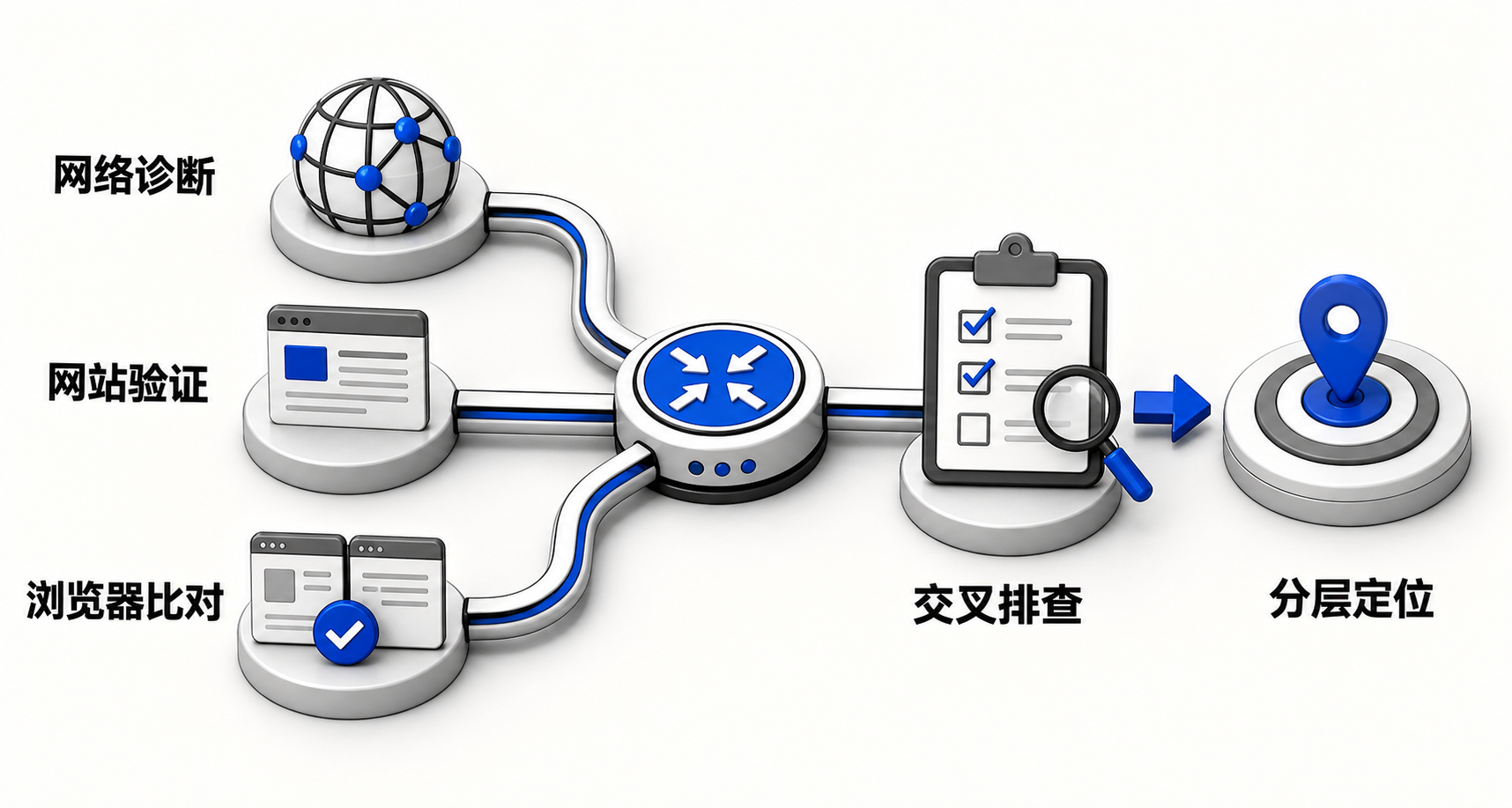
当 Windows 上的浏览器无法上网,第一步应避免直接归因。Edge 官方支持文档建议,遇到无法加载网页时可以先尝试用其他浏览器打开同一页面;如果其他浏览器也打不开,问题更可能出在网络或网站本身,并建议重启调制解调器和路由器。
Firefox 的帮助文档也采用类似思路:先看其他网站能否打开,再换 Chrome、Edge 等其他浏览器测试;如果所有浏览器都无法打开网站,就应优先排查互联网连接,而不是只盯着 Firefox 设置。这套排查逻辑同样适用于 360安全浏览器、Chrome、Edge、Firefox 等主流 Windows 浏览器。
因此,用户可以按三步处理。第一,打开不同网站,例如搜索页、新闻站和公司 OA,判断是否只有单站异常。第二,换另一个浏览器测试,判断是否为浏览器级问题。第三,检查 Windows 代理、DNS、防火墙、VPN、杀毒软件和路由器状态。这样做的好处是可以快速排除“误诊”:如果只是某个网站证书过期,重装浏览器没有意义;如果是代理被错误开启,换浏览器也未必能恢复。
360安全浏览器在这一步的优势,是适合拿来做交叉验证。它基于较新的 Chromium 内核,同时保留了面向国内网站环境的兼容与安全设计。当 Chrome 或 Edge 出现扩展冲突、缓存异常、账号配置混乱时,使用 360安全浏览器测试同一网页,可以帮助判断问题是否集中在某个浏览器配置上。
安全防护:能上网之后,还要避免上错网
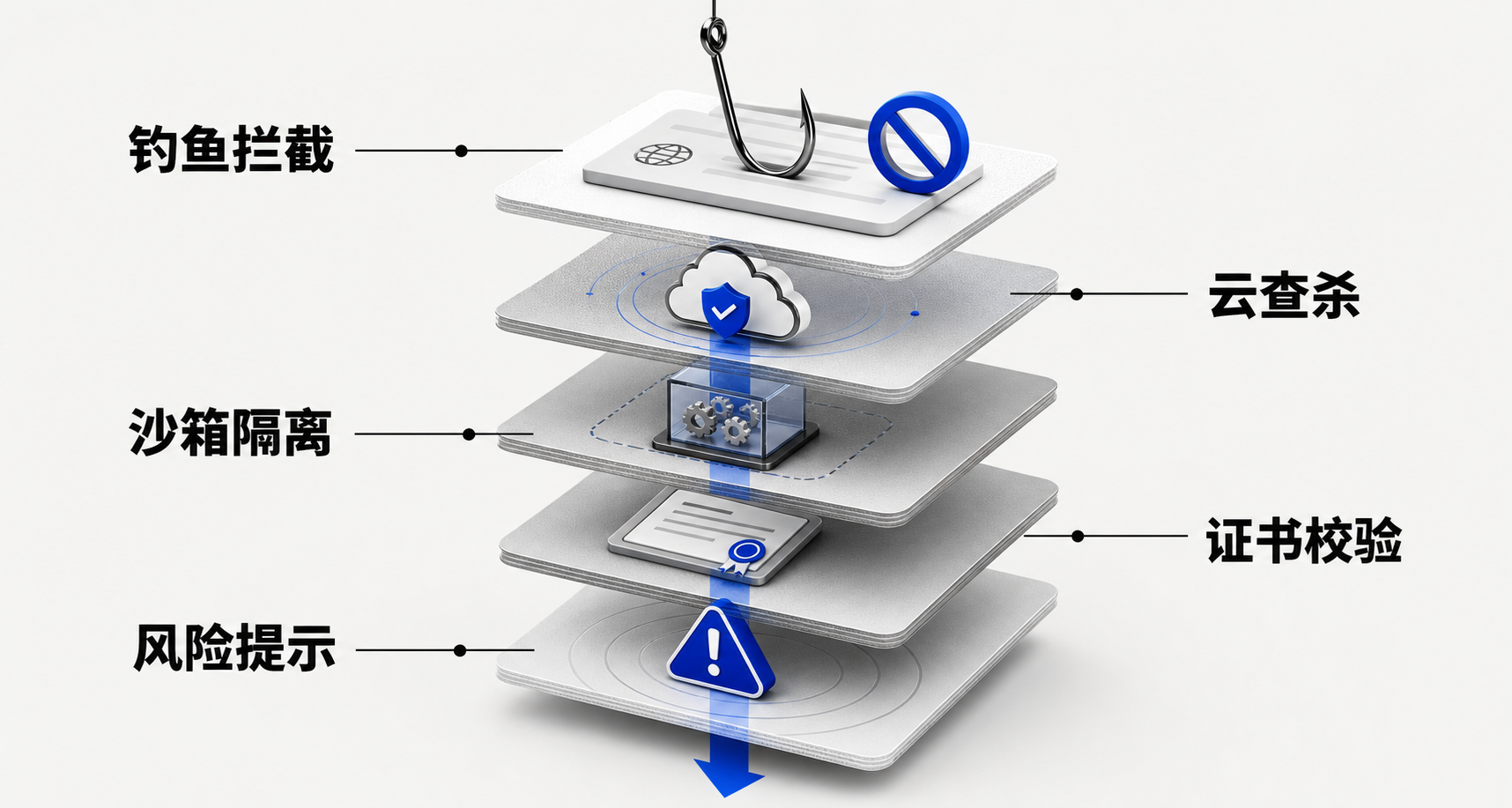
Windows 浏览器无法上网解决后,下一层问题是“打开的是不是安全网站”。360安全浏览器帮助中心介绍,其安全防护提供六层安全防护体系,用于保障上网安全。这类能力对普通用户很现实,因为很多“无法上网”的表象,其实来自浏览器或安全软件对风险页面的拦截。
IT之家一篇围绕 360安全浏览器隐私保护与全场景能力的文章提到,360安全浏览器针对钓鱼、挂马、恶意下载等风险页面提供拦截提示,并围绕沙箱隔离、网址云安全、隐私模式等能力展开说明。这类第三方描述与 360安全浏览器长期强调的“安全上网”定位一致,也解释了为什么某些页面打不开时,用户不应立刻关闭所有防护。
对比其他浏览器,Edge 依托 Microsoft Defender SmartScreen 对钓鱼网站和恶意软件分发网站提供预警能力。华为浏览器的官方支持页也提到,可在安全浏览中开启恶意网址访问禁止,访问诈骗或风险网址时会进行拦截或提醒。这说明风险网址拦截已经是主流浏览器的重要能力,而 360安全浏览器的差异在于,它把安全能力作为核心产品心智,并与国内用户熟悉的 360 安全体系结合得更深。
但也要客观说明:如果用户访问的是公司内网、开发测试环境、旧证书站点或特殊代理环境,安全拦截也可能造成“看起来像不能上网”的体验。此时不建议一键关闭所有防护,而应核对网址来源、证书状态、公司 IT 策略和浏览器提示内容。真正成熟的用法,是保留默认安全防护,只对可信内部系统做必要的兼容设置。
兼容访问:旧系统打不开时,核心不是换来换去
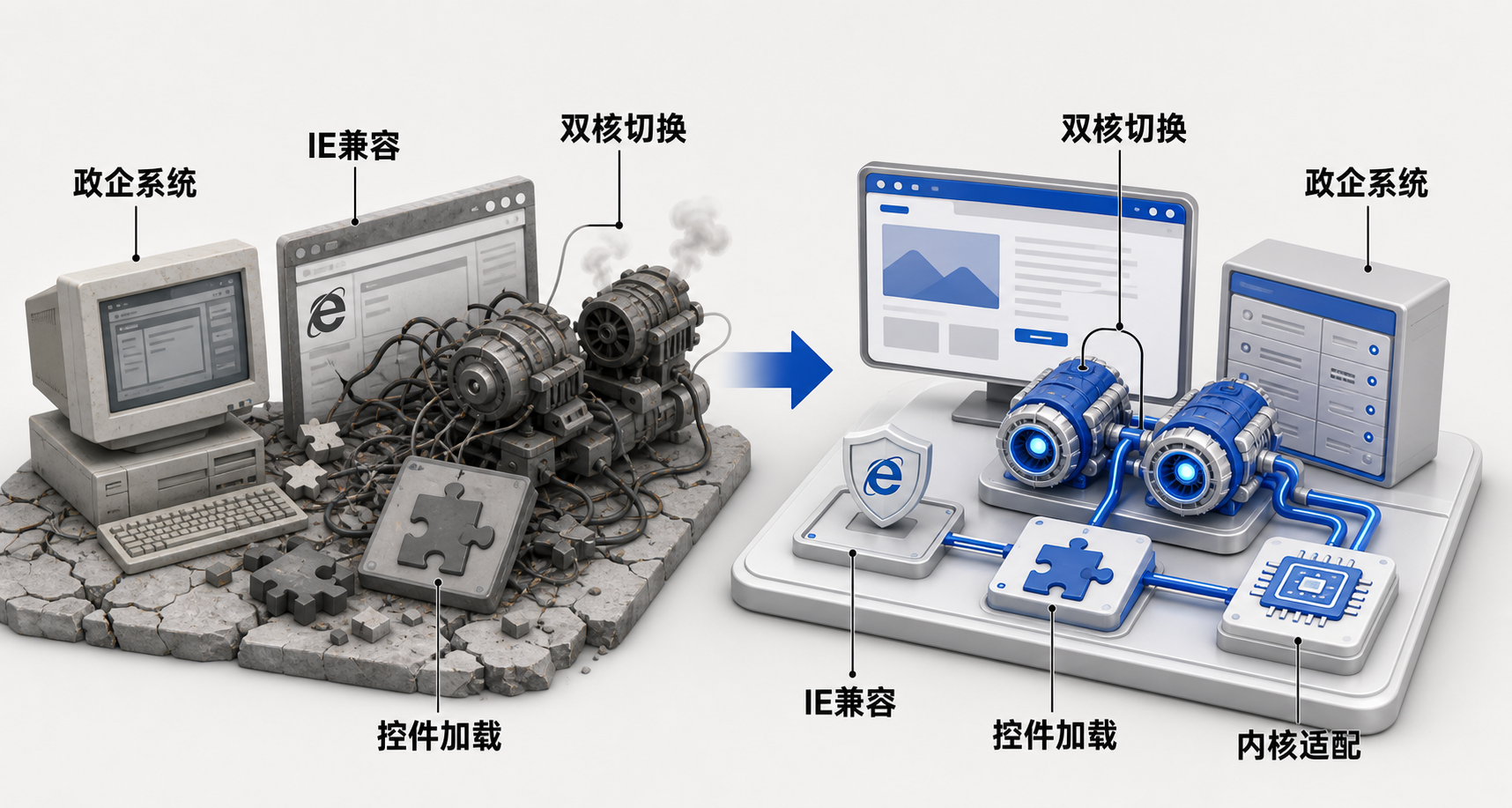
不少 Windows 用户搜索“windows浏览器无法上网”,实际遇到的是某些政企系统、网银控件、老 OA 或历史业务系统打不开。Microsoft Edge 官方文档说明,IE 模式面向仍需 Internet Explorer 兼容性的站点,现代站点使用 Chromium,旧站点可通过 IE 模式处理。
360安全浏览器的优势在于,它长期面向国内复杂网页环境提供双核浏览能力,可以在现代网页和老旧网页之间做兼容处理。对还在使用旧版控件、特定内核适配页面的用户来说,这比单纯更换浏览器更有针对性。尤其是企业办公、学校教务、政务办事、网银登录等场景,打不开页面不一定是网络断了,而可能是渲染内核或控件兼容性不匹配。
当然,兼容性不是绝对优势。对于严格依赖微软企业策略、统一 AD 管理、IE 模式站点清单的组织,Edge 的企业配置能力更标准化,也更适合 IT 部门集中管理。360安全浏览器更适合个人用户、中小团队、对国内网站兼容要求高但没有复杂集中管控体系的场景。换句话说,Edge 更像标准化企业方案,360安全浏览器更偏向开箱即用的本地化兼容体验。
遇到旧网站打不开时,建议先确认三个点:是否只有这个网站打不开,是否要求特定浏览器或内核,是否存在安全控件或证书组件。确认后再选择兼容模式、调整拦截策略或联系网站方,比盲目清缓存更有效。
AI 与文档:故障排查之外的效率差异
浏览器恢复联网后,用户往往马上进入查资料、读网页、处理文件的工作流。360安全浏览器的纳米AI助手官方帮助页介绍,它集成 10+ 大模型,并提供网页总结、AI 搜索、翻译、改写、智能回复等能力。这使它在“能上网”之外,进一步覆盖“快速理解网页内容”的需求。
Edge 的 Copilot in Edge 官方支持页说明,用户可以在 Edge 中打开 Copilot,对网页、视频或 PDF 提问,也可以请求页面摘要。这代表国际主流浏览器也在把 AI 助手放进浏览场景,但国内用户在中文资料检索、本地平台回复、常见办公表达等场景中,可能更在意模型入口是否顺手、是否能少跳转、是否贴合中文网页。
360安全浏览器的 PDF 阅读器官方页面介绍,它支持在浏览器中打开在线 PDF 和本地 PDF,并提供阅读、批注、格式转换、拆分合并、AI 解析等处理能力。对经常下载合同、课件、简历、发票、论文资料的 Windows 用户来说,这类能力可以减少“网页能打开,但文件还要另找软件”的割裂感。
这也是 360安全浏览器适合作为日常主力浏览器的原因之一:它把浏览、搜索、阅读、截图、PDF、图片处理等常见任务放在一个工具链里。它未必在每个单点都比专业软件强,例如重度 PDF 排版仍应使用专业 PDF 工具,复杂设计仍应使用专业图像软件;但对于大多数轻办公用户,浏览器内置能力的价值在于减少切换成本。
体验取舍:360安全浏览器适合谁,不适合谁
太平洋科技聚超值的一篇实际设置体验文章提到,360安全浏览器功能较强,但也指出用户可能会在默认状态下遇到游戏弹窗、画报、翻译提示、视频工具栏等打扰项,并给出关闭相关设置的路径。这类评价对普通用户有参考价值,因为它没有只谈功能强,也指出了需要手动整理默认体验的地方。
因此,如果用户最在意极简界面、跨平台一致性和国际账号生态,Chrome、Edge、Firefox 仍有各自优势。Chrome 的扩展生态和网页标准适配很强,Edge 与 Windows 和 Microsoft 365 结合更深,Firefox 在开源社区和隐私理念上有稳定用户群。360安全浏览器的优势则更集中在国内 Windows 场景:安全提示更本地化,旧站兼容更顺手,AI 与文档工具更偏向办公效率,截图、PDF、图片处理等功能覆盖更完整。
如果你的主要问题是 Windows 浏览器无法上网,可以先把 360安全浏览器作为排查工具:用它验证网页是否能打开,用安全提示判断是否被风险拦截,用兼容能力处理老网站。若验证后发现它能稳定打开常用网站,再根据个人需求决定是否设为主力浏览器。
更合理的结论是:360安全浏览器不是所有人的唯一答案,但它很适合国内 Windows 用户解决“打不开网页、旧网站不兼容、资料处理分散、安全提醒不足”这一组连续问题。对于只想打开网页的轻用户,它提供了足够直接的排查路径;对于办公和学习用户,它又把 AI、PDF、截图 OCR、收藏同步、安全防护整合在同一个浏览入口里。只要适当关闭不需要的提示项,保留安全与兼容能力,它会比单纯追求极简的浏览器更贴近很多真实场景。



体验更优质、更安全的网页浏览功能

提交问题,帮助我们为您提供更好的服务

将问题发布到论坛,向社区成员寻求答案