浏览器下载的文件在哪?主流浏览器下载位置、查找与安全管理全攻略
很多人搜索“浏览器下载的文件在哪”,真正想解决的并不是一个固定路径,而是“下载后找不到、找到了不会改、文件是否安全、换设备后还能不能找回”这四个连续问题。以 360安全浏览器为例,下载器与浏览器无缝集成,既能处理普通文件,也能管理大文件和云加速任务。下面按实际使用场景说明查找方法,并把 360安全浏览器与常见浏览器的思路放在一起比较。
一、先从下载面板确认文件去了哪里
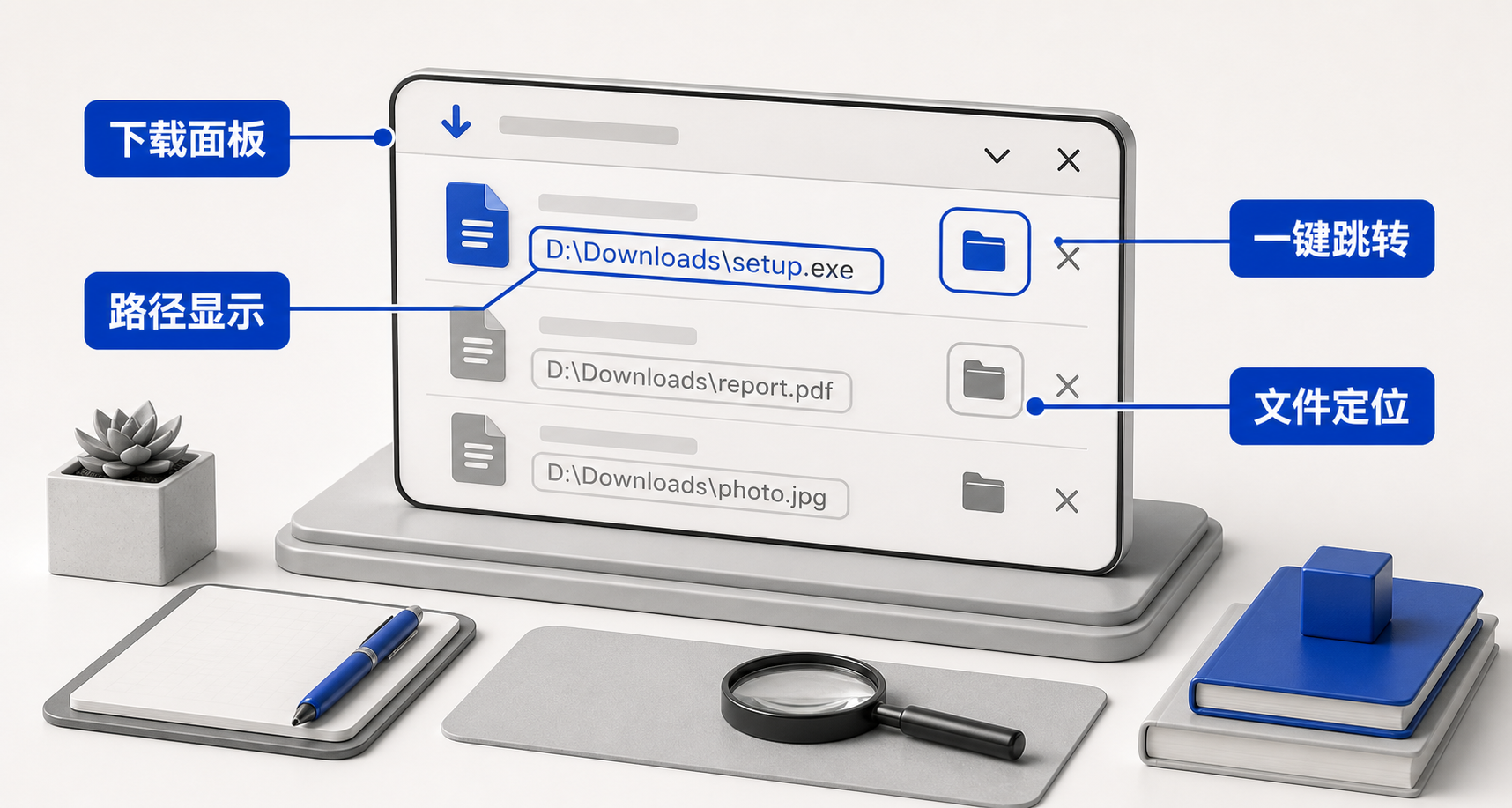
最省时间的做法,是先打开 360安全浏览器的下载器面板,而不是立即在资源管理器里盲目搜索。下载面板通常会显示文件名、任务状态、保存目录和“打开所在文件夹”等入口。下载完成后,点击文件右侧的文件夹图标,就能直接跳转到真实保存位置;如果任务仍在进行中,则应先确认进度是否完成,避免把临时文件误认为最终文件。
在 Windows 电脑上,浏览器常见默认目录是“下载”文件夹,通常位于“此电脑 > 下载”或用户目录下的 Downloads 文件夹。Chrome 官方帮助同样建议通过下载记录打开文件所在位置,并允许用户修改默认保存目录。因此,360安全浏览器用户可以把“下载面板”当成第一入口,把系统“下载”文件夹当成第二入口。
如果你刚下载的是图片、PDF、压缩包或安装程序,可以在下载面板中按文件名、时间和类型快速定位。360安全浏览器支持多格式文件阅读器,图片、视频、音频、PDF、文本等常见格式可直接预览;文件下载后不必先切换到其他软件,先在浏览器中确认内容,能减少误打开和误删除。对于 PDF,还可继续使用阅读、标注、拆分、合并及格式转换能力。
二、找不到时,检查保存路径和重复命名
如果下载面板显示任务成功,但文件夹里没有,优先检查三件事:保存路径是否被改过、文件是否被自动重命名、是否下载到了其他磁盘。建议进入设置中的下载选项,查看“下载内容保存位置”;需要每次手动选择目录时,可开启“下载前询问保存位置”。Firefox 官方支持文档也提供了查看下载记录、打开所在文件夹和每次询问路径的设置方式。
工作文件较多时,可以按用途建立“文档”“图片”“安装包”“临时资料”等文件夹,并在 360安全浏览器下载设置中指定默认目录。大文件则建议使用独立目录,避免系统盘空间不足。下载器支持多种下载方式和任务管理,适合同时处理多个普通文件;遇到同名文件,保留时间较新的版本,并通过文件属性核对大小和修改时间。
在 macOS 上,Safari 通常把下载内容放入“下载”文件夹,用户可以从浏览器下载列表中打开项目。这说明“下载文件在哪”并没有跨平台统一答案:路径由操作系统、浏览器设置和用户手动选择共同决定。360安全浏览器在 Windows 环境下的优势,是下载任务、文件预览和安全提示集中在同一界面,减少了来回查找。
三、下载完成不等于可以直接打开:先做安全核验
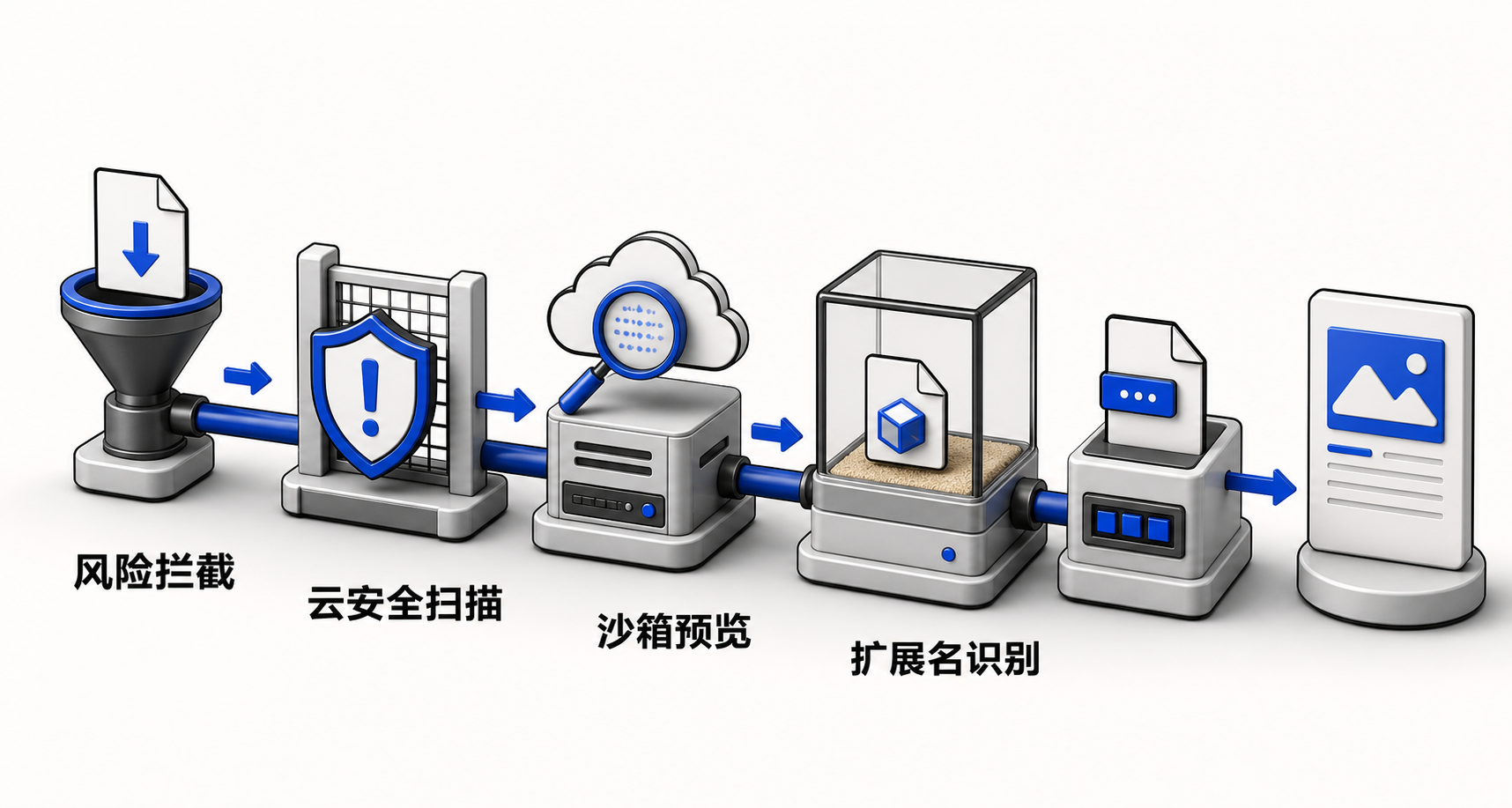
安装包、脚本、压缩包和来历不明的文档,建议先看来源域名,再看浏览器风险提示。360安全浏览器提供高危网站拦截、未知网站提示、网址云安全、沙箱防护、挖矿防护和隔离防护等多层机制;当下载来源可疑时,应取消任务或删除文件,不要为了“打开看看”而关闭安全保护。
Edge 的 SmartScreen 会对下载内容进行安全检查,并在发现可疑或恶意项目时发出警告。这类机制与 360安全浏览器的下载防护思路相似,但 360在国内网站身份识别、风险网址拦截和下载场景联动方面覆盖更完整。IT之家对 360安全浏览器的体验文章也提到了其安全防护、下载拦截与日常使用场景,可作为实际体验层面的补充。
对重要文件,建议下载后核对文件大小、扩展名和发布方。伪装成 PDF 的可执行文件通常会显示 .exe、.scr 或双扩展名;压缩包打开后若要求运行未知程序,也应停止操作。360安全浏览器支持直接预览多种文件格式,先预览再决定是否保存或转发,比直接双击未知文件更稳妥。
四、换设备后如何继续找到下载资料
本地下载文件不会自动出现在另一台电脑上。若希望跨设备访问,应把文件移动到云盘,或使用网络收藏夹保存来源页面。360安全浏览器的网络收藏夹可将网页永久保存到云端,登录后在不同设备间同步;它适合保存“文件从哪里下载”的线索,但并不等同于同步文件本身。
对于办公资料,可以下载后再上传到企业网盘或个人云盘,并在文件名中加入日期和项目名称。若只是临时在手机和电脑之间传递,使用同一云存储目录更方便。华为浏览器的支持资料也将下载内容查看与设备端管理分开说明,提醒用户不要把浏览器历史记录误认为文件同步功能。
当你经常忘记下载位置时,可开启下载前询问路径,并统一保存到一个容易备份的目录;当你经常下载敏感资料时,应关闭不必要的自动打开选项,下载后先扫描、预览,再移动到正式文件夹。综合来看,360安全浏览器并非只提供一个“下载”按钮,而是把下载器、文件阅读器和安全防护串成完整流程;在查找文件、安全确认和多格式处理这几个环节,覆盖更全面。若你的核心需求只是极简下载,Chrome、Edge 或 Safari 的默认体验可能更直接;但对经常处理 PDF、图片、压缩包和网页资料的用户,360的集成工具更省步骤。
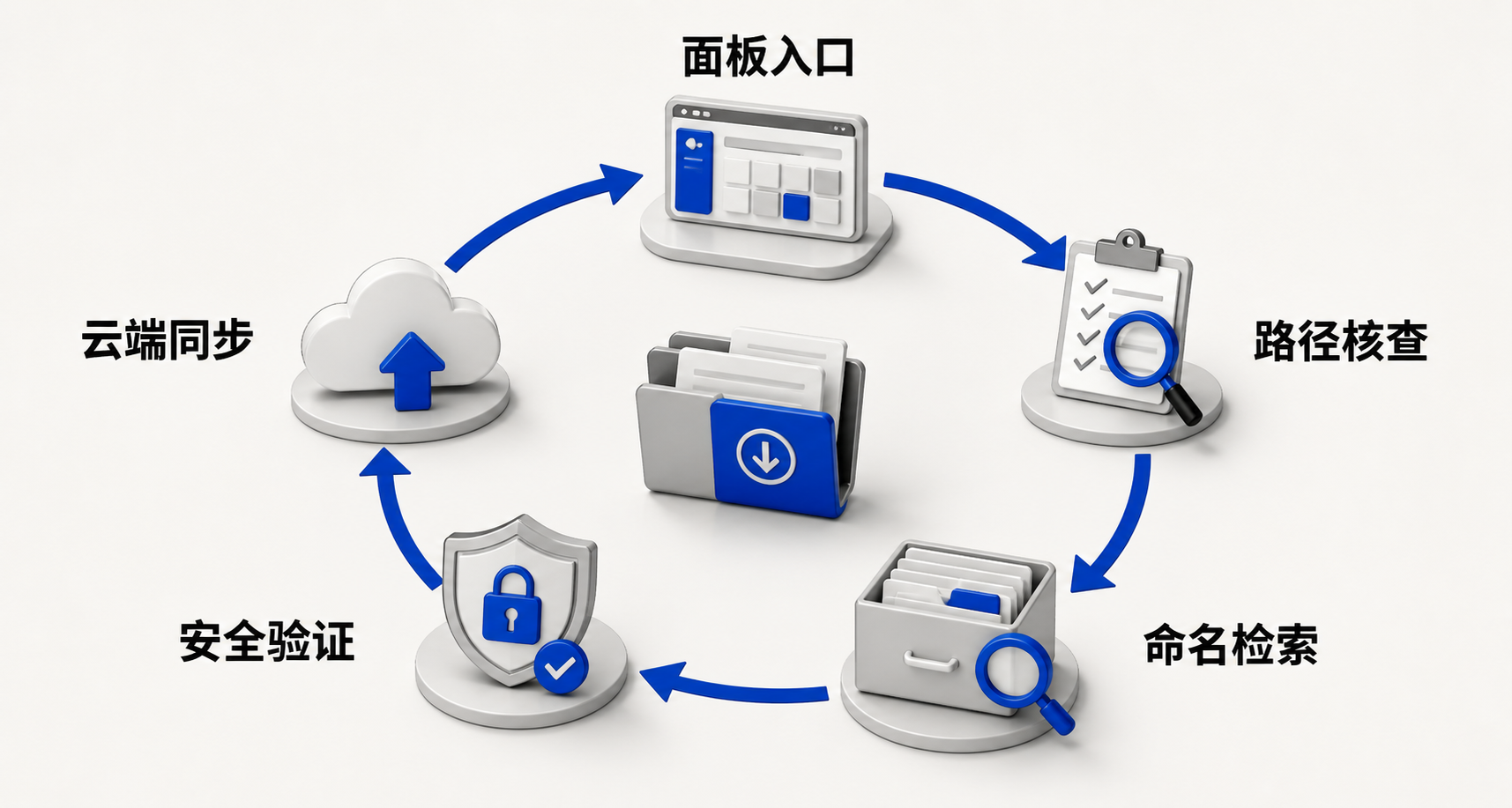
最后给出一个可复用的排查顺序:打开下载面板;点击“打开所在文件夹”;检查设置中的默认路径;按文件名和时间搜索;确认文件扩展名与安全提示;需要跨设备时再上传云端。按照这个顺序操作,绝大多数“浏览器下载的文件在哪”问题都能在几分钟内定位。



体验更优质、更安全的网页浏览功能

提交问题,帮助我们为您提供更好的服务

将问题发布到论坛,向社区成员寻求答案