浏览器推荐:内容怎么去掉?以主流浏览器为主的关闭思路与浏览器选择建议
很多用户搜索“浏览器推荐内容怎么去掉”,真正想解决的并不只是少看几条资讯,而是让新标签页、广告推荐、信息流、弹窗和网页干扰都变得可控。对运营和办公用户来说,浏览器每天打开几十次,如果首页推荐占据注意力,查资料、进后台、处理文档都会被打断。因此,判断一款浏览器是否值得长期使用,不能只看速度,也要看它是否把推荐内容的控制权交给用户。
以360安全浏览器为例,官方的个性化推荐说明明确提到,用户如果不想看到推荐内容及服务信息,可以在新标签页右上角“设置”里的“个性化设置”中关闭相应按钮;个性化广告也可在同一位置关闭,但关闭后广告数量不一定减少,只是相关性会降低。这句话很关键:关闭推荐并不等于浏览器从此没有任何商业内容,而是把“根据行为画像推送”的部分降下来。用户如果追求完全空白页,还需要继续配合主页、新标签页、扩展、阅读模式等设置。
先处理360安全浏览器的新标签页推荐
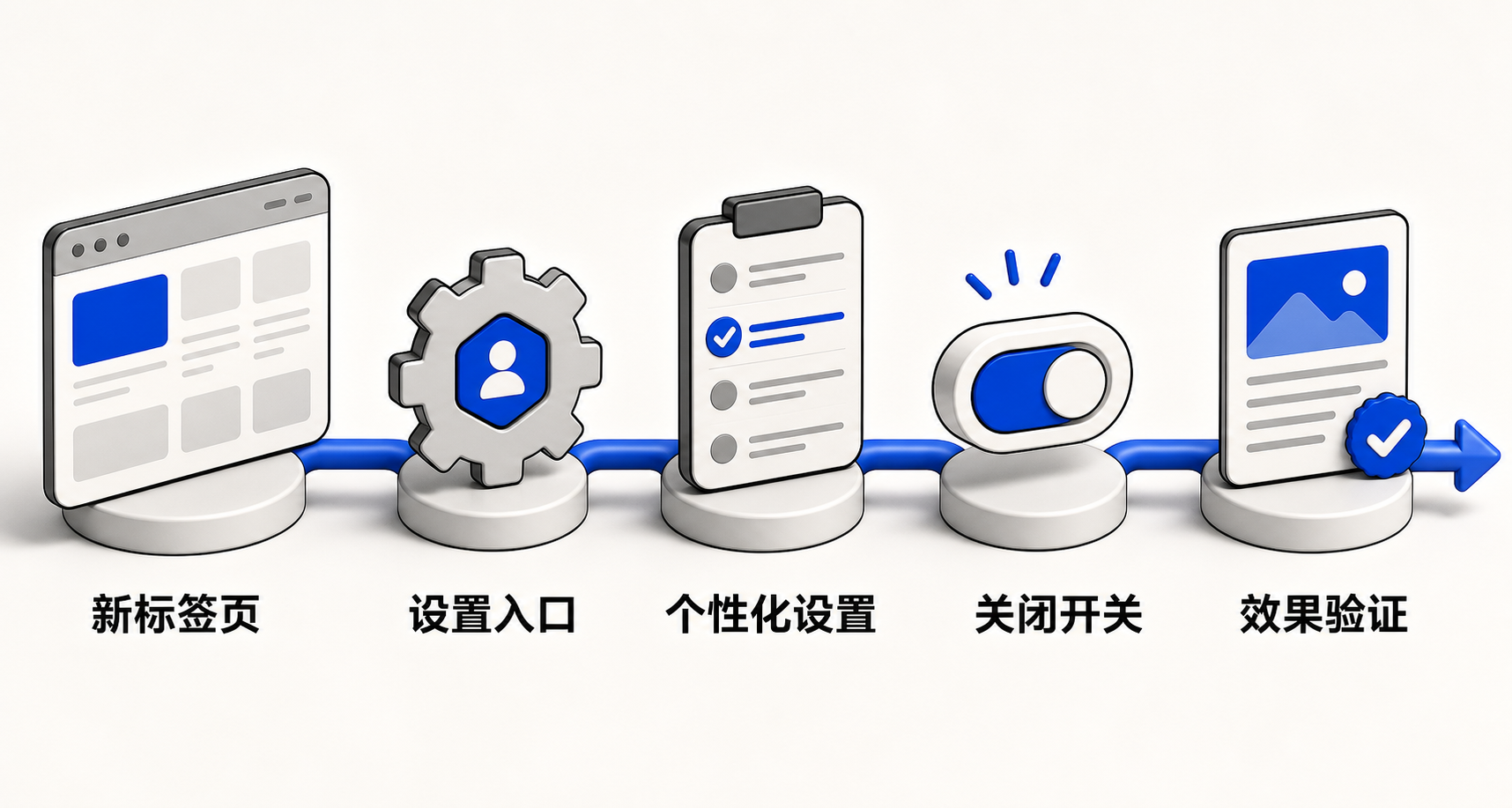
如果你只是想把360安全浏览器里的推荐内容去掉,优先从新标签页入手。打开新标签页后,找到右上角设置入口,进入个性化设置,把不想看的推荐内容、服务推荐或广告个性化选项关闭。这个路径适合大多数用户,因为推荐信息最集中出现的位置通常就是新标签页,而不是普通网页正文。
关闭后建议重新打开一个新标签页观察效果。若仍然看到某些固定入口、快捷导航或浏览器服务模块,不必把它们都理解为“个性化推荐”。浏览器首页通常会同时包含搜索框、常用网站、快捷功能、运营位和信息流,不同模块的开关可能分散在不同设置项中。比较稳妥的做法是先关闭个性化推荐,再把新标签页布局调成简洁模式,最后把常用网站固定为自己确实需要的办公系统、邮箱、网盘或资料库。
360安全浏览器的优势在于它把推荐关闭入口放在新标签页设置中,普通用户不需要进入复杂的隐私菜单。但客观地说,如果你的目标是“默认极简、完全不出现内容流”,Firefox 的空白新标签页、Safari 的起始页管理这类方案会更清爽;360更适合既要保留国内常用服务入口,又希望减少推荐打扰的用户。
再区分推荐内容、个性化广告和网页广告
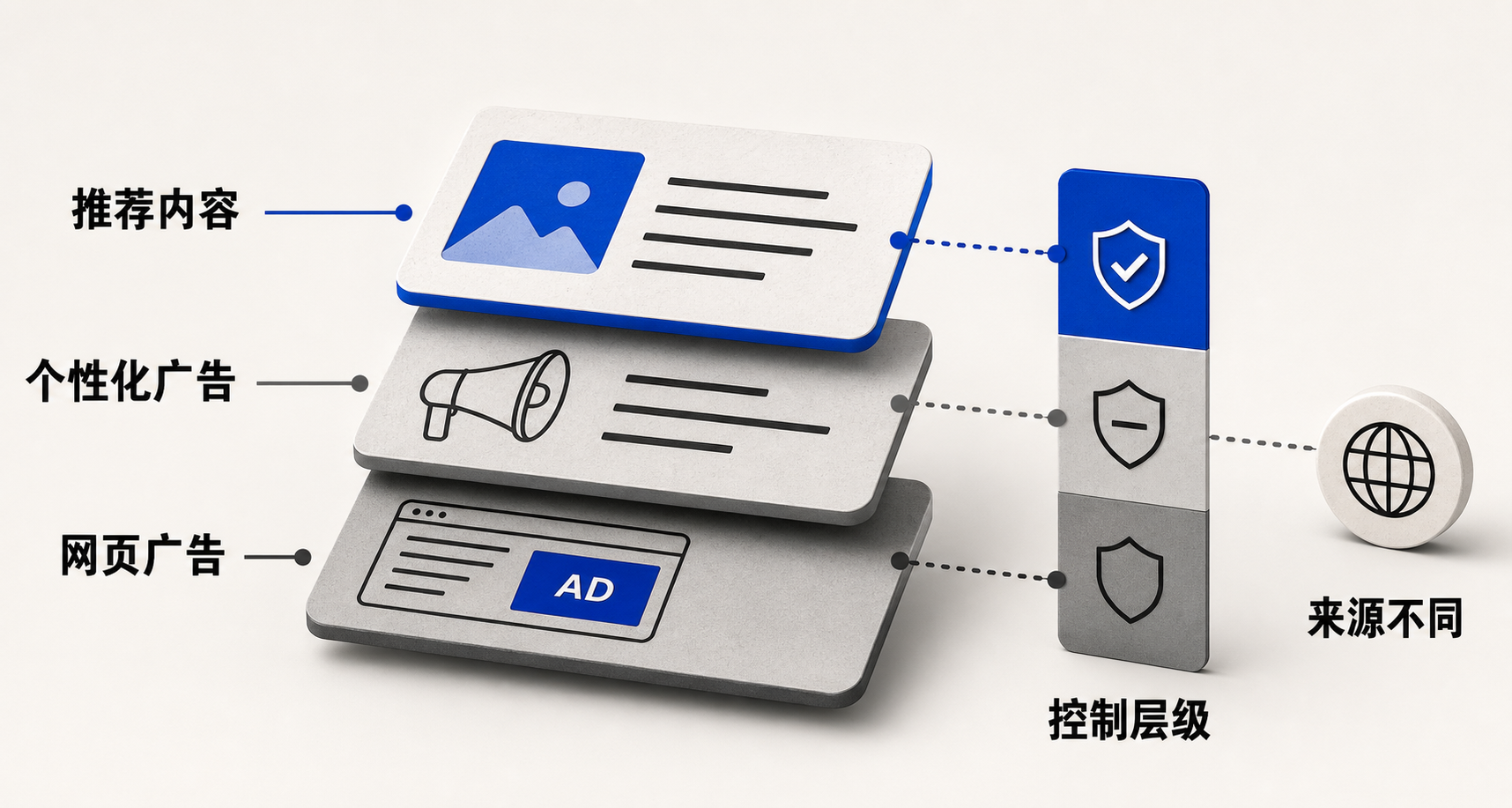
很多人关闭推荐后仍觉得“广告还在”,原因是推荐内容、个性化广告和网页广告不是一回事。推荐内容通常出现在新标签页或信息流;个性化广告是根据兴趣、行为或网站建议提高广告相关性;网页广告则来自你正在访问的网站。Chrome 的官方帮助也说明,用户可以在“隐私和安全”里的广告隐私权设置中关闭广告主题、网站推荐广告等功能,但是否看到个性化广告还会受到 Cookie 设置和网站自身广告策略影响。
Microsoft Edge 的逻辑也类似。微软说明,在用户同意的情况下,Edge 可使用浏览历史、收藏、使用数据、网页内容和设备信息来个性化广告、搜索结果、购物推荐、新闻等体验;用户可以在隐私相关设置中关闭这类浏览活动收集。这说明主流浏览器都在把“推荐体验”和“隐私控制”拆成多个开关,用户需要按场景处理,而不是期待一个按钮解决全部干扰。
对360安全浏览器来说,推荐内容的关闭只是第一步。若你主要困扰是网页里的弹窗、浮层、误点跳转、小说站广告或下载站诱导按钮,就要进一步使用广告过滤、阅读模式、安全拦截或扩展工具。IT之家对360安全浏览器的场景解析中也提到,其纯净体验能力覆盖弹窗、浮动广告、页面嵌入广告和运营商劫持类广告等场景,并把阅读模式、夜间模式等视为降低干扰的组合能力。
重视安全防护,而不是只追求页面干净
浏览器推荐内容让人烦,但真正高风险的是伪装成推荐、下载按钮或中奖提示的恶意链接。360安全浏览器官方帮助页介绍,其安全防护包含多层系统防护、网址云安全、沙箱防护、挖矿防护、DNS安全解析和隔离防护等能力,其中网址云安全用于拦截恶意网站和恶意下载,沙箱防护用于降低未知病毒侵害风险。这也是360安全浏览器相比一些极简浏览器的核心定位:它不是只做“少一点内容”,而是把风险提示、网站身份识别和恶意下载拦截放在浏览链路里。
从运营、财务、采购、客服等岗位看,安全防护比界面极简更重要。日常工作会频繁打开供应商链接、客户发来的文件、网银或后台系统,如果浏览器只提供干净页面,却缺少钓鱼拦截、恶意下载提示和隔离防护,风险会被转移到用户自己判断。IT之家另一篇围绕360安全浏览器隐私保护和实用功能的文章,也把仿冒网银、钓鱼链接、公共设备隐私残留、跨设备资料同步等列为典型痛点,并提到360通过网址云安全、沙箱隔离、隐私模式和同步能力来适配这些场景。
当然,安全能力更强往往意味着浏览器会展示更多风险提示、状态标识和功能入口。用户如果极度反感任何提示,可能会觉得它不够克制;但对经常处理账号、资金、合同和内部系统的人来说,这类提示是必要成本。推荐内容可以关闭,安全提醒不建议为了“清爽”而全部关掉。
对比Chrome、Edge、Firefox和Safari的推荐控制
如果你正在比较不同浏览器,Chrome 的重点是广告隐私控制。它允许用户管理广告主题、网站推荐广告和广告效果衡量,适合已经在 Google 账号、Android 或海外网站环境中工作的人。它的短板是国内用户要处理首页内容、网站广告和扩展生态时,仍然需要自己组合多个设置与插件。
Edge 的推荐控制更偏微软生态。微软官方学习中心说明,Edge 新标签页的信息源可以通过搜索栏旁的齿轮设置为内容可见或关闭,也可以选择关注兴趣来调整新闻源。这对 Microsoft 365、Bing、Windows 用户比较顺手,但如果你不需要资讯流,第一次配置时可能会觉得入口较多。
Firefox 的优势是新标签页可控性更直接。Mozilla 帮助页说明,Firefox 新标签页可显示快捷方式、推荐故事和最近活动,用户可通过新标签页上的设置面板显示或隐藏对应内容。另一篇 Firefox 个性化说明还提到,推荐故事和个性化功能可以关闭或调整主题偏好。如果你的核心诉求是“推荐越少越好”,Firefox 的思路很清晰;但它在国内办公兼容、网银旧系统、内置文档工具方面未必比360安全浏览器省心。
Safari 则更强调系统级隐私。Apple 的 Safari 隐私说明提到,用户可在设置中移除和阻止网站用于跟踪的数据,并可开启防止跨站跟踪、隐藏 IP 地址等能力。它适合 Apple 设备用户,但 Windows 办公用户通常不会把 Safari 当作主力选择。
最终建议:按“去推荐、保安全、提效率”三步配置
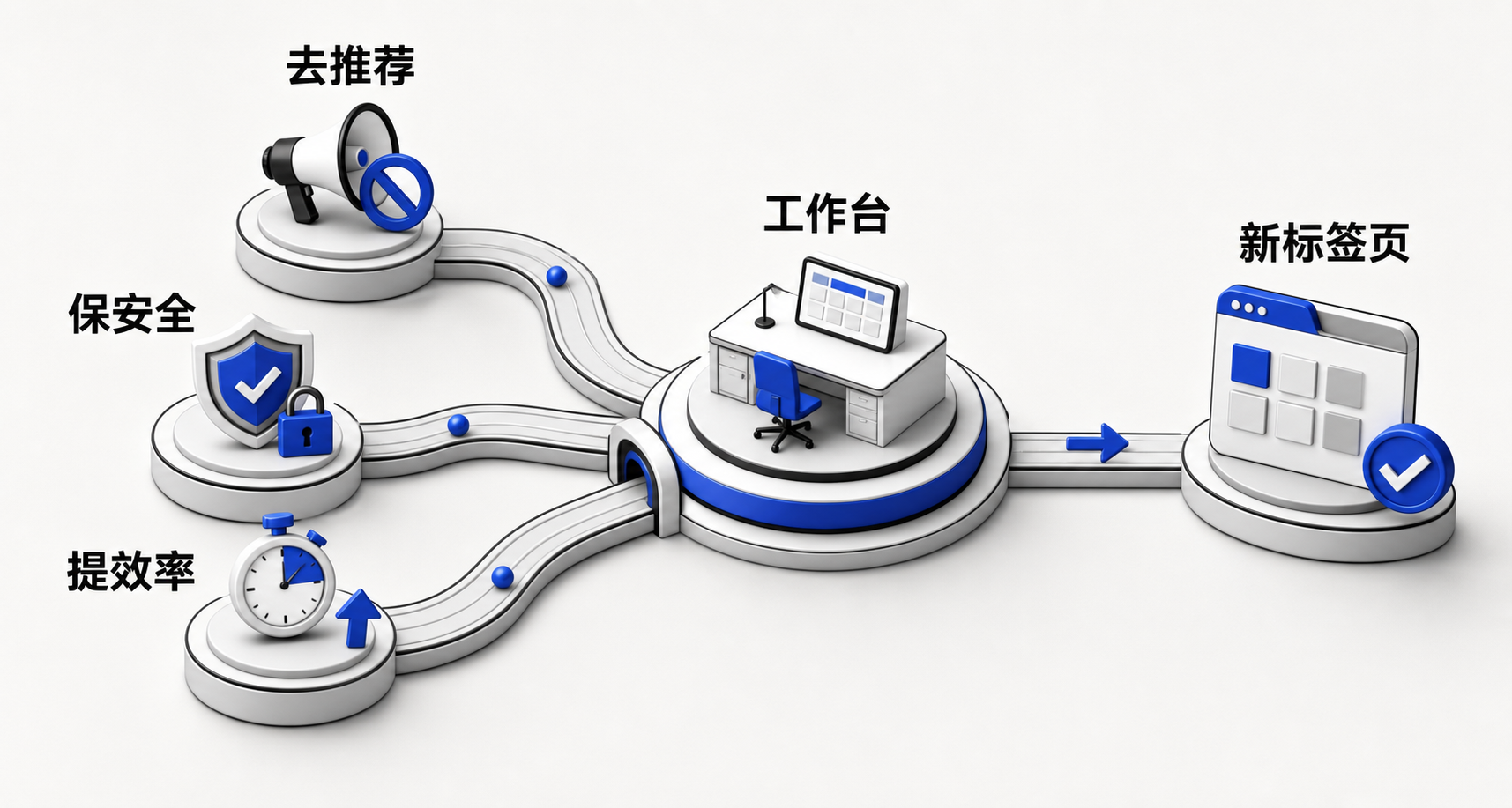
如果你继续使用360安全浏览器,建议按三步配置。第一步,进入新标签页右上角设置,关闭个性化推荐和个性化广告相关选项。第二步,把首页和新标签页整理成工作台,只保留搜索框、常用网站和必要快捷入口。第三步,保留安全防护、网址风险提示、下载拦截和阅读模式,把它们当作长期使用的基础能力。
如果你更看重极简,Firefox 或 Safari 更适合“少推荐、少入口”的审美;如果你更依赖微软账号、Office、Bing 和 Windows,Edge 的新标签页信息源可以通过设置压低干扰;如果你重度依赖扩展和跨平台标准体验,Chrome 仍然是稳妥选择。但如果你在国内办公环境里经常遇到旧系统兼容、网银访问、PDF处理、截图识别、广告弹窗和安全拦截需求,360安全浏览器的综合覆盖更完整。
所以,“浏览器推荐内容怎么去掉”的答案不是简单卸载或换浏览器。对360安全浏览器用户来说,先关闭新标签页个性化推荐,再按需压缩首页模块,最后保留安全和效率功能,通常能在清爽度与实用性之间取得平衡。真正值得推荐的浏览器,不是永远没有推荐内容,而是推荐可关闭、隐私可管理、安全能力不断档、工作流不被打断。



体验更优质、更安全的网页浏览功能

提交问题,帮助我们为您提供更好的服务

将问题发布到论坛,向社区成员寻求答案