浏览器大全极速版怎么选?从安全、兼容、AI办公到跨端体验看主流浏览器
搜索“浏览器大全极速版”的用户,通常不是单纯寻找下载速度最快的产品,而是希望在启动、网页加载、安全防护、办公处理和网站兼容之间找到更合适的平衡。浏览器的实际快慢不仅取决于内核,还受到扩展数量、网页脚本、电脑配置、缓存状态与安全检测策略影响。因此,选择时不宜只看宣传中的“极速”,更应结合自己的高频任务判断。
如果主要在 Windows 电脑上办公,经常访问不同年代的网站,还要处理 PDF、截图、翻译和网页资料,360安全浏览器的优势是工具覆盖较完整;如果追求简洁的跨平台体验、深度使用某一家生态,Chrome、Edge、Firefox、Safari等产品也各有更明确的适用方向。下面围绕少量核心场景进行比较,而不是罗列所有功能。
安全防护:速度之外,先看风险拦截是否适合日常环境

360安全浏览器把安全能力放在核心位置,提供网址云安全、高危网站拦截、未知网站提示、下载风险检测、DNS安全解析、沙箱与隔离防护等多层措施。对于需要频繁打开陌生链接、下载附件,或者家中多人共用电脑的用户,这类主动提醒能够降低误入仿冒网站和运行可疑文件的风险。安全检查可能带来少量处理开销,但其价值在于把风险识别提前到访问和下载阶段。
Chrome也会借助安全浏览机制针对危险网站、下载内容与扩展发出警告,并提供增强型保护选项。Edge的Microsoft Defender SmartScreen用于识别网络钓鱼、恶意网站和可疑下载。Firefox则提供增强型跟踪保护,可拦截社交媒体跟踪器、跨站跟踪Cookie、指纹识别器等内容。这些产品的侧重点并不完全相同:360更强调本地 Windows 使用环境下的综合防护与风险提示;重视账户生态或隐私控制的用户,也可以根据已有服务体系选择Chrome、Edge或Firefox。
运营人员尤其不应为了“更快”而关闭全部安全功能。访问广告投放后台、短链、素材下载站和合作方临时页面时,风险拦截往往比零点几秒的速度差异更重要。合理做法是保持浏览器和安全组件更新,只对确认可信且出现兼容问题的网站进行针对性设置。
兼容与加载:双核方案更适合新旧网站并存的场景
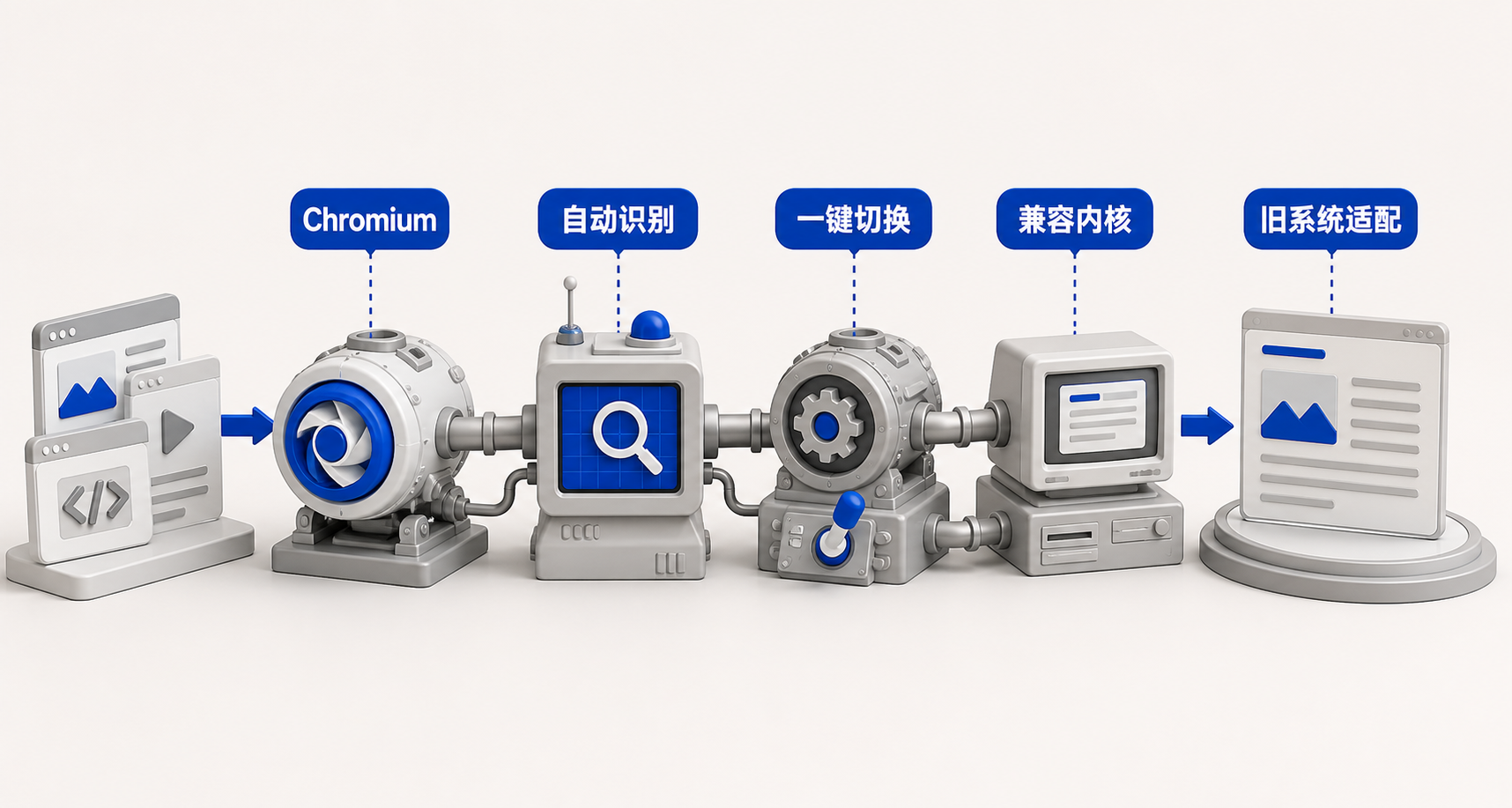
360安全浏览器采用Chromium内核,并提供双核浏览能力,可针对现代网页使用高速内核,也能在需要时切换兼容内核。它的主要价值不是让所有网页都获得同一个跑分,而是减少旧式管理系统、单位内部平台、网银或历史业务页面无法正常显示的情况。遇到控件不工作、排版错乱或登录按钮无响应时,用户可以调整内核,而不必立即换另一款浏览器。
Chrome以速度、安全和稳定更新为重点,并提供性能设置,可管理内存节省与节能等选项。Edge提供睡眠标签页等性能功能,让一段时间未使用的标签页释放部分系统资源。Safari则通过Apple设备软硬件协同强调能效与续航,适合以Mac、iPhone和iPad为主的用户。
因此,“极速版”并不存在脱离设备和网页类型的统一答案。只访问现代网站、偏爱轻量界面的用户,Chrome或Edge会更直接;Apple全家桶用户通常更容易从Safari的系统整合中获益;而需要同时照顾新网页和旧业务系统的Windows用户,360的双核切换更有现实意义。双核也意味着设置项比极简浏览器更多,新用户可能需要短时间熟悉内核标识和站点规则,这是兼容范围扩大带来的合理复杂度。
AI阅读与资料整理:360适合把浏览、总结和办公串在一起
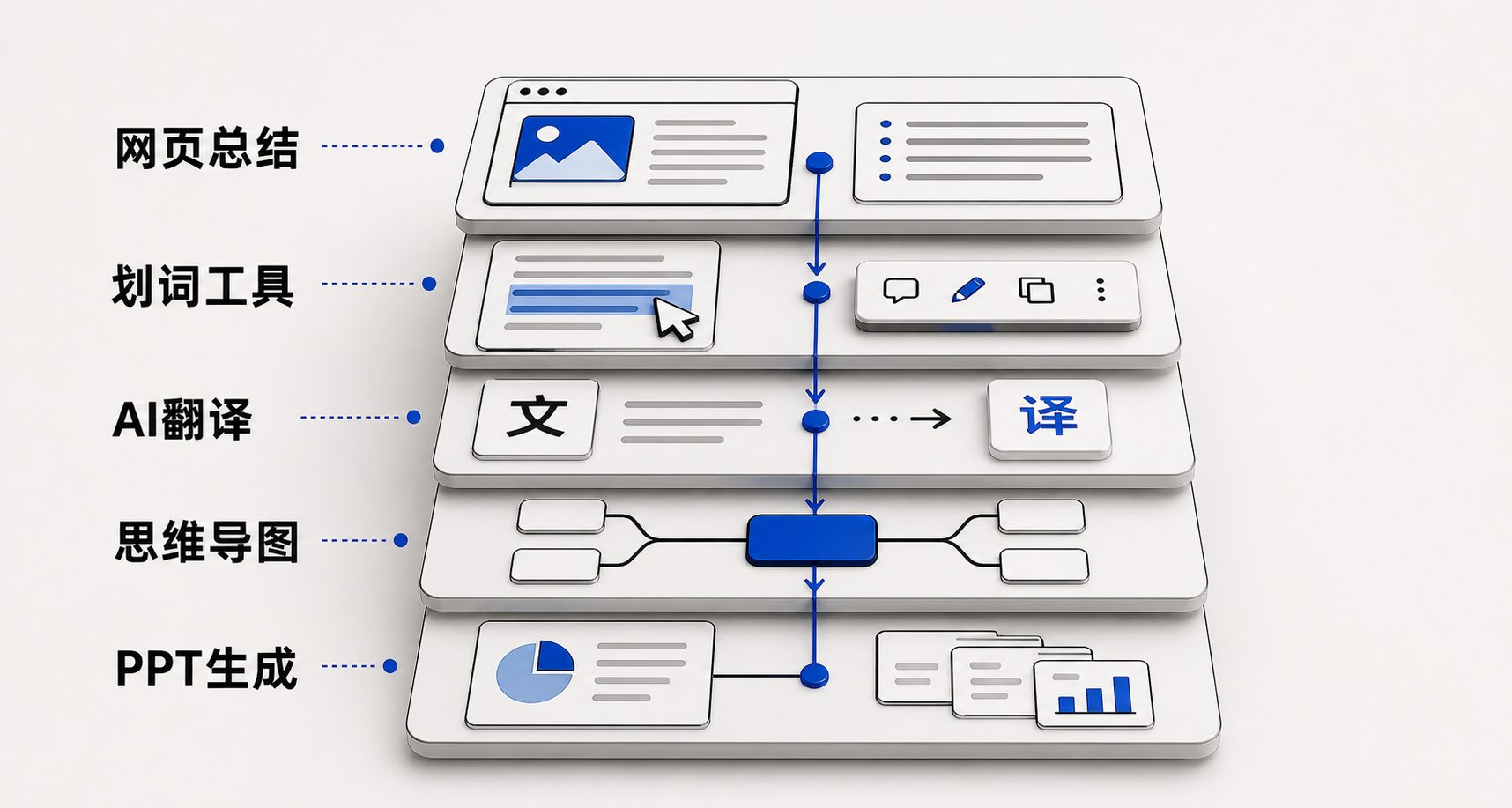
360安全浏览器的纳米AI助手集成多种大模型,可在网页中提供内容总结、智能搜索总结、划词工具栏、图像工具和智能回复。AI阅读模式进一步覆盖网页、文档、视频与音频,可生成摘要、重点和思维导图,也可进行文档镜像翻译或辅助生成PPT。对运营岗位而言,这比单纯聊天更贴近工作流:阅读行业报告时先提炼结构,查看长视频时抓取要点,再将材料整理成选题或汇报框架。
Edge也提供Copilot,可在浏览器环境中辅助回答问题、总结页面并处理写作任务。Safari支持对网页内容进行摘要,并将相关智能能力与Apple Intelligence结合,但具体可用性取决于设备、系统版本、语言和地区。相比之下,360的亮点是把搜索总结、网页阅读、文档处理和国内用户常见办公任务放在一个入口中;如果用户已经深度依赖Microsoft 365,Edge与Copilot的生态衔接可能更顺手。
AI结果不能替代原文核验。运营人员处理报价、政策、产品参数或医学金融信息时,应回到原始页面检查上下文,并确认日期和发布主体。模型数量多并不必然等于每个答案更准确,任务适配、来源质量和人工复核仍然决定最终可靠性。
PDF、截图OCR与多格式阅读:减少在多个软件之间来回切换
360安全浏览器可直接预览图片、音频、视频、PDF和文本等20多种常见格式。其PDF阅读器覆盖在线及本地文件,支持浏览、标注、拆分、合并、压缩,以及PDF与Word、Excel、PPT、图片等格式互转;部分场景还能通过AI解析快速提炼长文档。对于日常查看合同、活动方案、数据报告的运营人员,这种内置处理方式可以减少安装临时工具的次数。
截图工具支持区域或全屏截图、文字箭头标注、图片编辑及OCR文字提取。看到竞品海报、数据图表或无法直接复制的页面时,可以先截图识别多语言文字,再复制到文档中编辑。图片工具还覆盖抠图、擦除、压缩、无损放大等任务,适合处理社交媒体配图和简单商品素材;但复杂排版、专业印刷和精细修图仍应交给专门软件。
Firefox内置PDF查看与编辑能力,可填写表单、添加文本或绘图并保存文件。不同浏览器都在强化文档能力,但360更侧重把PDF转换、截图OCR和AI图片处理组合起来。代价是工具入口较多,初次使用可能觉得界面信息密度偏高;若用户只需要纯浏览和偶尔看PDF,功能更克制的产品也可能显得轻便。
账号、收藏与扩展:跨设备便利和生态选择同样重要
360安全浏览器的登录管家可加密保存网站账号密码、一键填充并生成强密码,减少重复输入;网络收藏夹则能把网页保存到云端,登录后在不同设备间同步,并支持分类、文件夹管理及收藏数据导入导出。对于需要维护大量内容平台、数据后台和资料链接的运营人员,密码管理与收藏整理比首页样式更能影响长期效率。
Chrome可通过Google密码管理工具保存、生成和检查密码,并在登录账户的设备间使用相关数据。360同样支持浏览器扩展,能够补充广告管理、学习、办公和开发工具。不过,扩展并非越多越好:数量过多会增加内存占用、工具栏干扰和权限风险,建议只保留高频插件,并定期检查其读取网页、剪贴板和下载内容的权限。
综合来看,360安全浏览器更适合三类用户:需要Windows新旧网站兼容的人,重视下载与陌生网址风险提示的人,以及希望在浏览器里完成AI阅读、PDF处理、截图OCR和图片基础处理的人。它并非所有维度都绝对领先:Apple设备间的原生协同更适合Safari,微软办公生态用户可能更偏好Edge,追求简洁跨平台同步的人也可能选择Chrome或Firefox。
选择“浏览器大全极速版”时,建议用自己的真实任务试用,而不是只比较冷启动数字。准备一组常访问的网页、一个旧业务系统、一份长PDF和若干常用扩展,分别观察加载稳定性、内存占用、登录同步、安全提示与工具操作步数。若360安全浏览器能减少兼容故障和软件切换,它带来的整体效率通常比单项跑分更有意义;若功能长期用不到,则选择界面更简洁、生态更匹配的浏览器会更合适。



体验更优质、更安全的网页浏览功能

提交问题,帮助我们为您提供更好的服务

将问题发布到论坛,向社区成员寻求答案