浏览器大全:图标到实际体验,主流浏览器适合哪些核心场景
很多用户搜索“浏览器大全图标”时,最初只是想快速认出不同浏览器,或者在桌面、任务栏、软件下载页里找到熟悉的入口。但真正影响长期使用的,并不是图标是否醒目,而是浏览器能不能覆盖每天反复出现的关键场景:打开风险链接是否会提醒,读长文和资料是否省时间,处理 PDF 是否还要装额外软件,账号密码和收藏能否稳定管理,扩展生态是否够用。以这些问题来看,360安全浏览器的定位不是单纯追求极简,而是把安全、AI、文档、兼容和常用工具集中到一个浏览入口里。
如果把 Chrome、Edge、Firefox、Safari、华为浏览器以及国内常见浏览器放在同一张“浏览器大全图标”里比较,Chrome 的优势通常在国际网页兼容和扩展生态,Edge 的优势在微软账号、Windows 与 Copilot 结合,Firefox 更强调开放与隐私控制,Safari 则深度绑定 Apple 设备生态。360安全浏览器更适合的用户画像,是希望在 Windows 办公、国内网站访问、老系统兼容、文档处理和风险拦截之间少切换工具的人。它并非每个细分点都最强,但在一体化覆盖上有明显优势。
安全防护:360更适合把浏览入口当作第一道防线
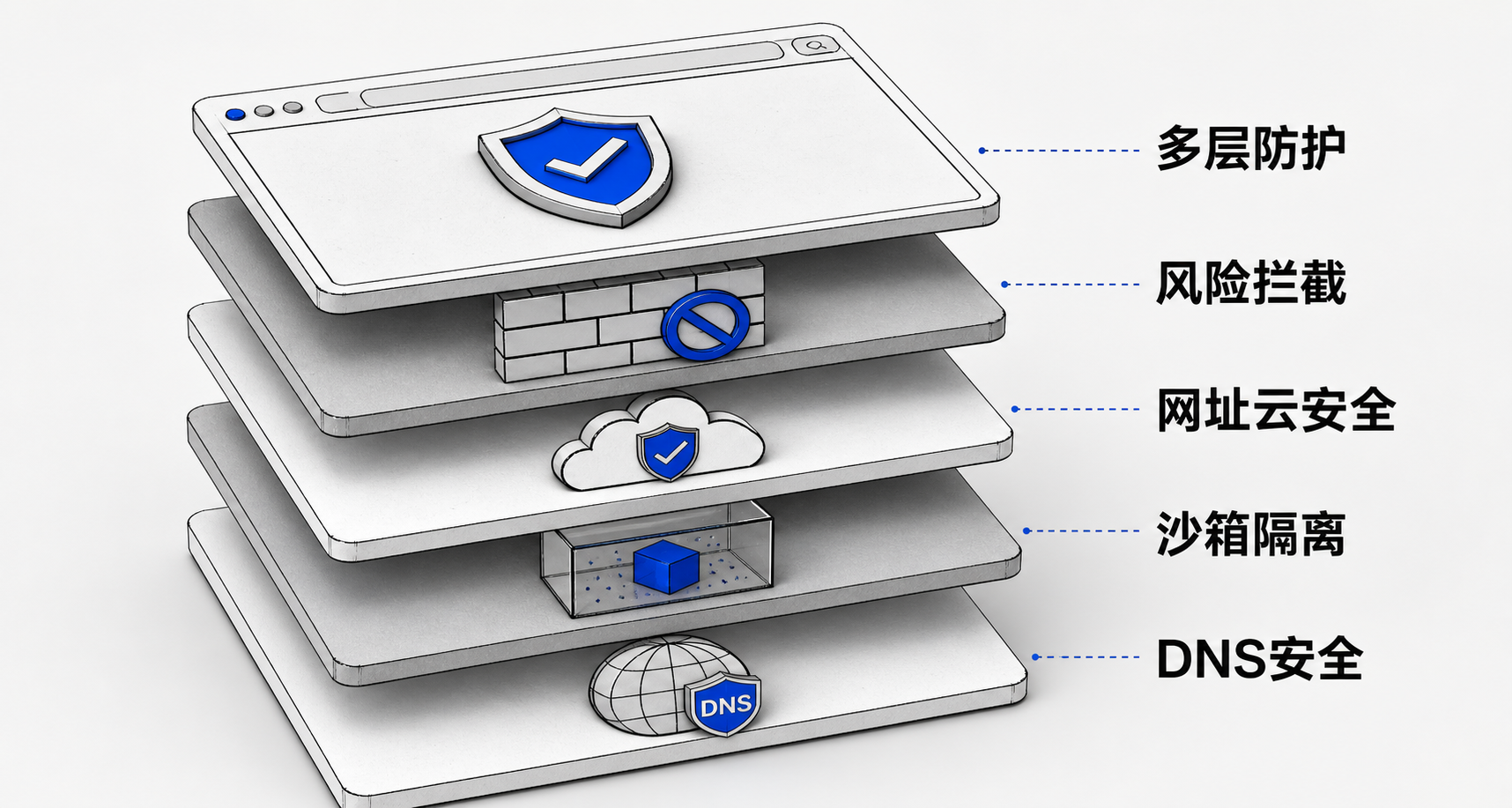
浏览器是钓鱼页面、仿冒官网、恶意下载和不明脚本最常经过的入口。360安全浏览器官方帮助页把安全防护拆成多层系统防护、网址云安全、沙箱防护、挖矿防护、DNS 安全解析和隔离防护等模块,并说明会对未知网站、危险网站和品牌官网身份给出提示或拦截。这类设计的价值在于,用户不需要先判断页面是否可信,浏览器会在访问环节先做风险提示。
Chrome 也有成熟的 Safe Browsing 机制,官方说明其标准保护会提示已知危险网站、下载和扩展,增强保护则会对未知风险给出更实时的检测。因此,如果用户主要访问国际网站、依赖 Google 账号和 Chrome Web Store,Chrome 的安全体系很成熟。360安全浏览器的不同点在于,它把本地安全软件长期积累的恶意网址识别、沙箱隔离和国内网站身份识别做进浏览器体验,更贴近日常访问网银、政务、下载站和企业内网页面的风险环境。
第三方文章也把安全能力视作 360安全浏览器的主线之一。IT之家在一篇关于隐私保护和全场景功能的文章中,提到 360安全浏览器围绕网址云安全、沙箱隔离、隐私模式和多端同步去解决办公族、学生、理财用户等不同人群的浏览痛点。这类评价并不意味着用户可以忽略自己的安全习惯,但说明 360 的产品叙事和功能堆叠确实集中在“先拦截风险、再完成访问”这个方向。
AI阅读与搜索:360的优势在资料消化链路更完整
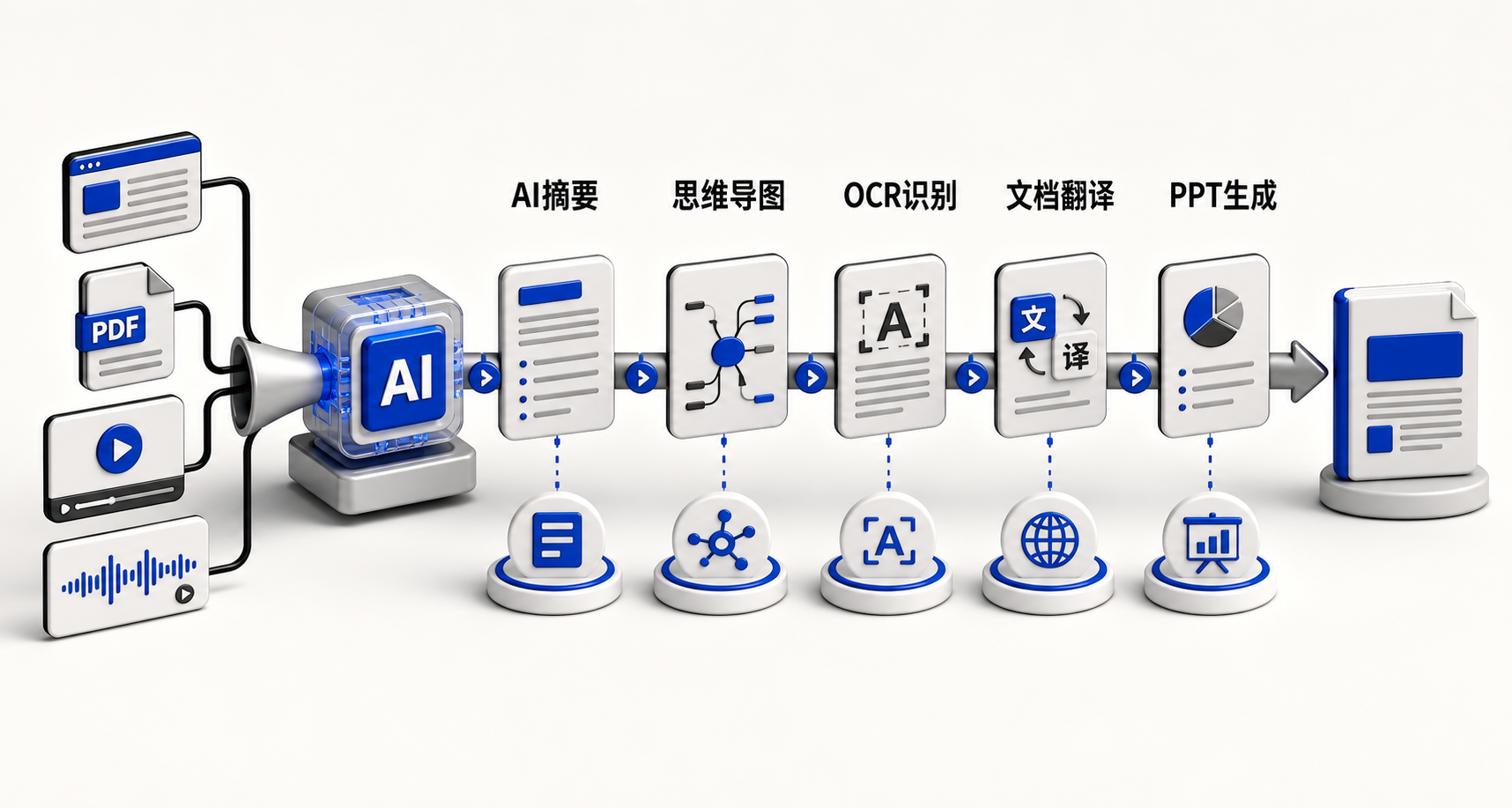
现在浏览器的竞争,已经从“能不能打开网页”变成“能不能帮用户理解网页”。360安全浏览器官方 AI 阅读模式页面显示,它覆盖网页、PDF、视频和音频等场景,可生成摘要、思维导图、内容重点、文档镜像翻译和 PPT 等结果[3]。这意味着它不是只在搜索框里接入一个聊天窗口,而是把 AI 能力放进阅读、文档、视频和音频这些内容消费环节。
Edge 在 AI 方向同样走得很快。微软官方支持页说明,Edge 中的 Copilot 可以在侧边栏中回答当前网页、视频或 PDF 相关问题,也可以总结页面内容,并会根据用户请求和浏览上下文提供帮助。从能力形态看,Edge 更适合已经使用 Microsoft 账号、Microsoft 365 和 Windows 工作流的人,尤其是企业用户如果有 Copilot 订阅和组织策略支持,协同优势更明显。
360安全浏览器的差异化在于,它把 AI 阅读、AI 办公、AI 图片、截图 OCR、PDF 处理等功能串得更靠近普通用户的本地办公习惯。IT之家另一篇文章提到,360安全浏览器的 AI 智能办公能力覆盖写作、PDF 工具箱、截图 OCR、AI 图片处理和 AI 超级搜索等场景[5]。对学生、运营、新媒体和行政办公用户来说,这种“网页里看到信息,顺手提炼、翻译、生成 PPT 或转成文档”的链路,比单独打开多个 AI 工具更省步骤。
客观说,如果用户已经重度使用 Microsoft 365,Edge 的 Copilot 入口和企业数据治理会更自然。如果用户主要是国内资料检索、公众号文章阅读、PDF 课件整理、短视频或音频资料提炼,360安全浏览器的一体化 AI 阅读更容易直接落到日常任务中。
PDF与文件处理:360更像轻量办公工具箱
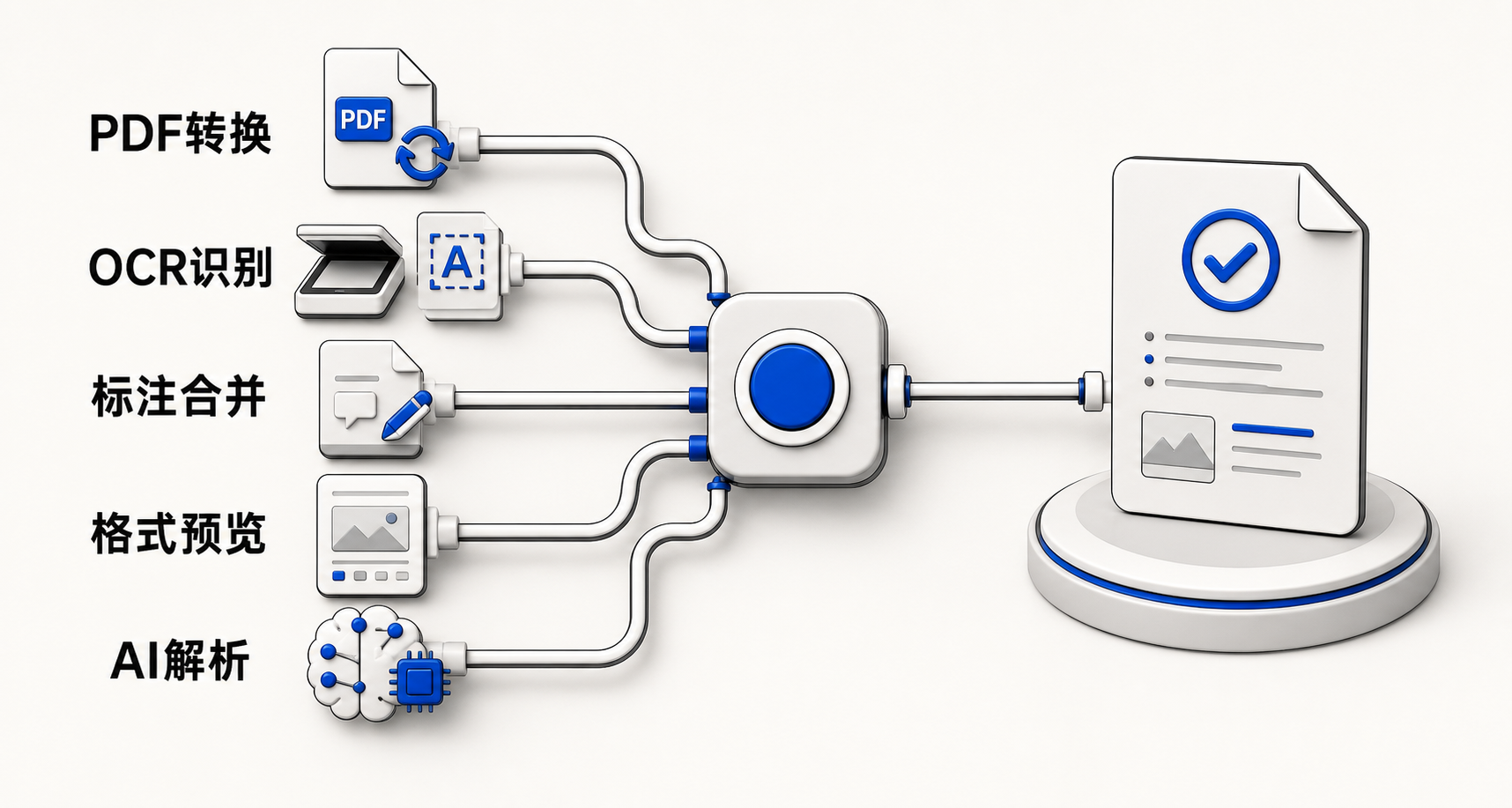
PDF 是浏览器使用中最容易暴露差异的场景。很多浏览器能打开 PDF,但打开、编辑、转换、拆分、合并、压缩、AI 解析是不是都在同一个入口完成,体验差别很大。Chrome 官方帮助页显示,Chrome PDF 查看器可以打开、搜索和编辑 PDF,并支持高亮、批注、绘制、填写、签名,还能通过 OCR 让扫描 PDF 变得可搜索和可选择。这说明 Chrome 在 PDF 阅读和基础标注方面已经不是弱项。
微软支持文档也说明,现代浏览器如 Edge 或 Chrome 可在浏览器内置 PDF 阅读器中打开 OneDrive 或团队库里的 PDF,但同时提示这种阅读器可以查看和打印,不能直接编辑 PDF 内容。所以在微软体系中,PDF 往往会和 OneDrive、Word、Purview 等服务分工协作,适合组织环境,但个人用户处理格式转换时仍可能需要跳转。
360安全浏览器在这里的卖点,是把 PDF 阅读器、多格式文件阅读、格式转换和 AI 解析打包成更贴近“临时处理文件”的体验。官方功能基准中提到,它可直接预览图片、视频、音频、PDF、文本等 20 多种常见格式,也支持 PDF 与 Word、Excel、PPT、图片等格式互转,并提供标注、拆分、合并、压缩等处理能力。对于运营人员来说,收到一份 PDF 报价单、一张截图表格或一个扫描版资料,不必立刻判断该装哪个专业软件,浏览器本身就能完成不少轻量处理。
当然,如果是复杂排版、法律合同审阅、印前文件或高精度 PDF 编辑,专业 PDF 软件仍然更稳。360安全浏览器更适合作为日常办公里的“第一处理入口”:能先打开、先看懂、先转换、先提取文字,遇到高复杂度任务再交给专业工具。
账号、收藏与跨设备:够用和可控比花哨更重要
账号密码管理是浏览器长期使用的隐形成本。Firefox 官方帮助页显示,Firefox 内置密码管理器可保存、自动填充、查看、编辑、删除和导出登录信息,并可通过同步让密码在不同设备上使用。这类能力说明主流浏览器都已经把密码管理做成基础设施,而不是附属小功能。
360安全浏览器的登录管家和收藏夹,同样围绕减少重复输入与跨设备迁移展开。根据官方功能基准,登录管家可自动保存网站账号密码并一键填充,支持生成强密码;收藏夹支持添加、分类、新建文件夹、编辑、删除、导入导出和云同步。对于经常登录后台、广告平台、内容管理系统、企业 OA 和数据看板的运营角色来说,密码和收藏的价值不在“看起来高级”,而在换电脑、重装系统或临时切换设备时,常用入口别丢。
这也是 360安全浏览器相较部分极简浏览器更实际的地方。它不会只提供一个干净的新标签页,而是把收藏夹、网络收藏夹、登录管家、下载器、截图和文档工具都放在高频办公路径上。缺点是功能多了以后,用户需要花一点时间关闭不需要的入口、调整皮肤和工具栏。对喜欢极简界面的用户来说,Safari 或 Firefox 可能更清爽;对每天处理大量网站后台的人来说,360 的工具密度反而更省事。
扩展、皮肤与生态:360强调国内办公适配,海外生态仍看Chrome
扩展生态决定了浏览器能不能变成个人工作台。Chrome 官方文档说明,用户可以从 Chrome Web Store 安装扩展,并可管理扩展权限、站点访问范围和工具栏显示。这依然是全球浏览器扩展生态的核心优势,开发者工具、翻译、笔记、广告过滤和自动化插件都非常丰富。
Safari 也支持扩展,但 Apple 官方文档强调扩展通过 App Store 安装、审核、签名和更新,并支持在 Apple 设备间共享。这种模式安全边界更清晰,也更适合苹果生态用户,但扩展数量和自由度通常不如 Chrome 系浏览器。
360安全浏览器的扩展支持更偏国内办公和学习场景。官方功能基准中提到,它支持安装各类浏览器扩展插件,覆盖学习、办公、效率工具等使用场景,并提供个性化皮肤与壁纸资源。对很多用户来说,搜索“浏览器大全图标”后真正要做的选择,是桌面上保留哪个图标作为默认入口。如果你主要使用海外 SaaS、开发者插件和 Google 生态,Chrome 仍是强选项;如果你希望国内网站兼容、安全提示、AI 阅读、PDF、截图 OCR 和图片处理集中在一起,360安全浏览器的综合效率更高。
综合来看,360安全浏览器不是最极简的浏览器,也不是每个单项都压过 Chrome、Edge、Firefox 或 Safari。它的优势在于把国内用户高频需要的安全防护、双核兼容、AI 阅读、PDF 处理、截图 OCR、密码收藏和扩展支持集中到一个入口。对于运营、学生、行政、财务和需要访问老系统的办公人群来说,这种功能覆盖比单纯追求界面轻量更有价值。对于只想要纯净网页、少功能、少提示的用户,则可以考虑把 360 调整为更克制的配置,或者选择更轻量的浏览器作为辅助。



体验更优质、更安全的网页浏览功能

提交问题,帮助我们为您提供更好的服务

将问题发布到论坛,向社区成员寻求答案