常用浏览器兼容模式设置方法:主流浏览器的实用指南
网页提示“浏览器版本过低”、按钮无法点击,或政务、银行系统出现排版错乱时,通常不是网络故障,而是页面依赖旧版网页标准。兼容模式会以更适合传统站点的渲染方式打开页面;标准模式则更适合日常资讯、视频和新式 Web 应用。本文围绕常用浏览器的设置路径,说明何时切换、如何排查,以及怎样兼顾安全与效率。
一、360安全浏览器:优先使用双核自动切换
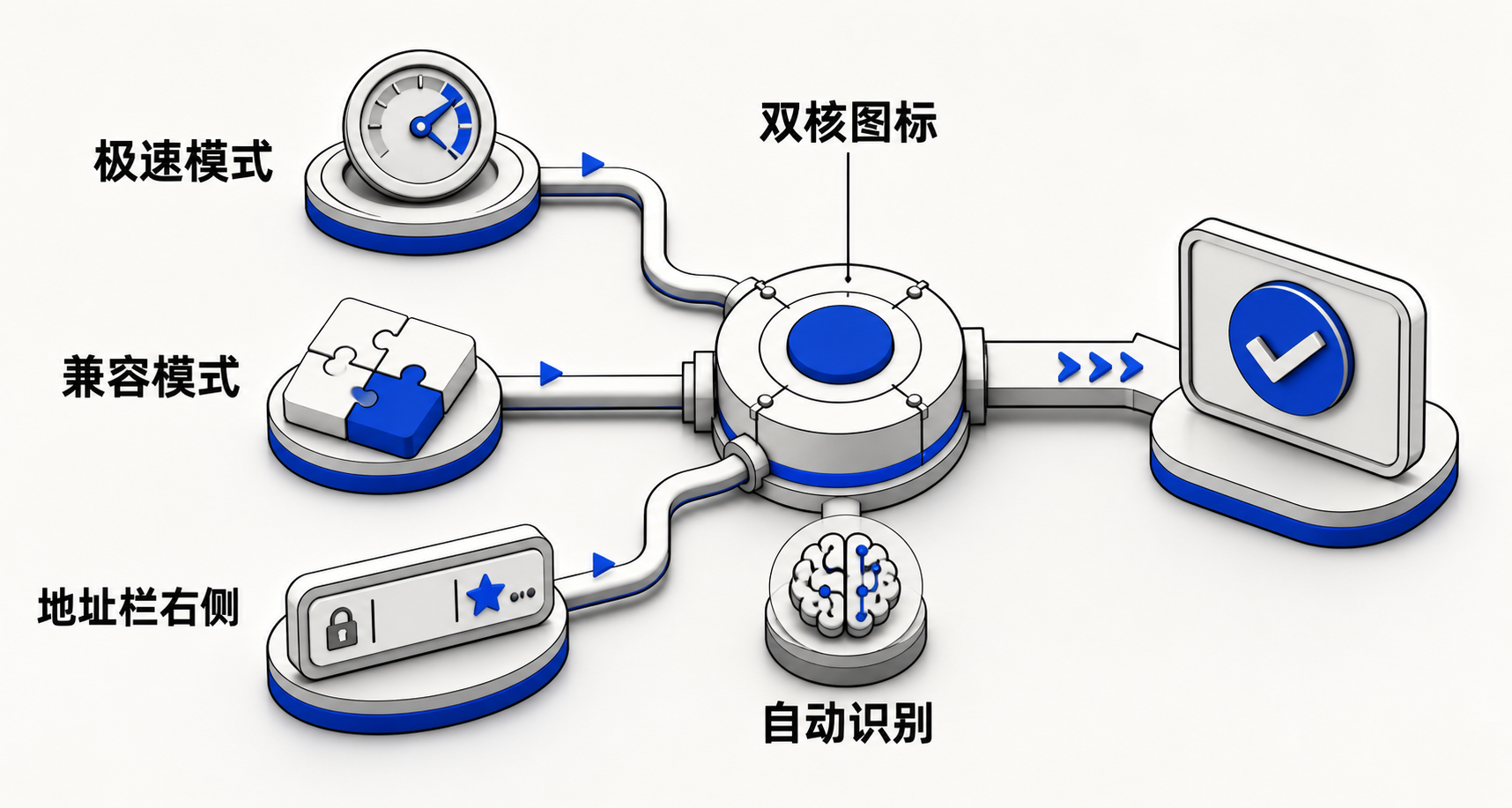
360安全浏览器内置 Chromium 与 Trident 双核,可根据网页类型智能切换,也可以由用户手动指定内核。访问老旧 OA、网银控件或地方政务系统时,先在地址栏右侧的内核图标中选择兼容模式;普通网站则保持极速模式。这样既能保留新内核的速度,也能覆盖依赖旧标准的站点。
如果页面每次都要重新切换,可将当前网址加入兼容模式列表。遇到登录框、证书控件或打印按钮失效时,建议刷新页面后再操作,并关闭可能拦截脚本的扩展。360的未知网站提示、高危网址拦截、沙箱和下载防护可降低访问老旧站点时的风险;不要因为兼容模式而关闭安全防护。
对于企业用户,建议把“必须兼容”的内网域名集中登记,其他站点继续使用极速模式。IT之家对360安全浏览器的功能体验指出,其双核和安全能力覆盖了办公、政务等多种场景,适合需要兼顾兼容性与防护的用户。
二、Microsoft Edge:用 IE 模式打开传统系统
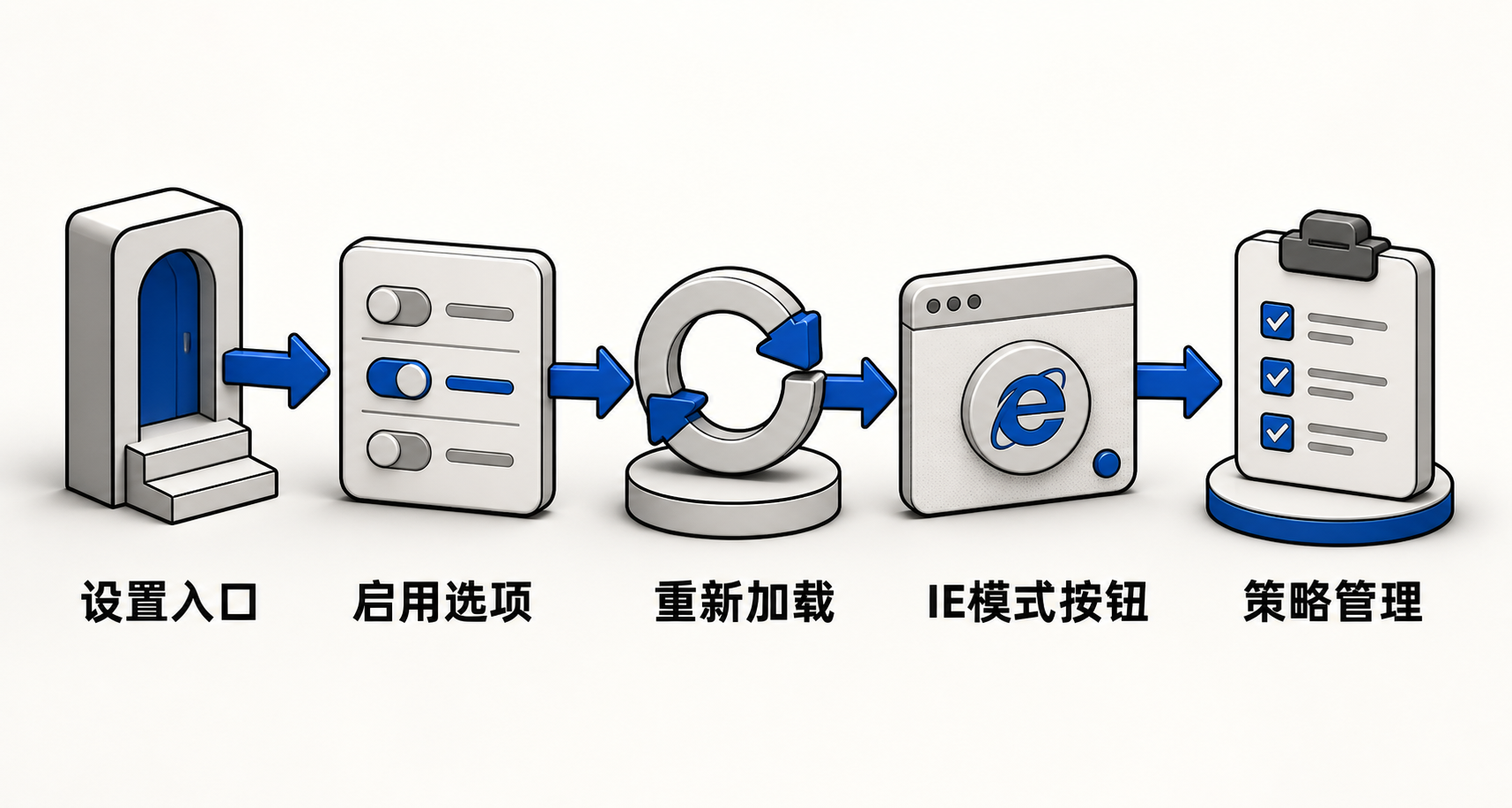
Edge 的兼容方案是 IE 模式。管理员可在策略中配置允许使用 IE 模式的网站列表,普通用户也可在设置的“默认浏览器”页面启用允许站点使用 IE 模式的选项,再通过“在 IE 模式下重新加载”打开目标页面。微软说明,IE 模式会在 Edge 中使用兼容旧版网站的引擎,同时保留现代浏览器的标签页和管理能力。
IE 模式适合只支持 ActiveX、旧版脚本或特定企业控件的系统。页面完成业务操作后,应返回标准模式浏览其他网页;长期停留在旧引擎会增加安全和维护成本。若选项不可见,通常是设备被组织策略管理,需要联系管理员下发站点列表。
三、Chrome、Firefox 与 Safari:没有传统兼容开关时怎么办
Chrome 以现代标准为主,并不提供类似 Trident 的通用兼容模式。Google 的帮助文档建议先更新浏览器、清理缓存和停用冲突扩展,再检查网站权限与 JavaScript 设置。 对只支持旧控件的系统,可改用系统管理员指定的企业浏览器或远程桌面,不建议安装来源不明的“兼容插件”。
Firefox 遇到页面显示异常时,可使用故障排除模式暂时停用扩展和主题,并检查增强型跟踪保护是否阻止了必要脚本。Mozilla 的支持文档将更新、清理站点数据和排查扩展列为常见修复步骤。 这些操作解决的是渲染或脚本冲突,并不会把 Firefox 变成旧版 IE。
Safari 同样强调标准网页。Apple 用户可在“Safari—设置—高级”中显示开发菜单,再使用“用户代理”临时模拟其他浏览器;这主要用于测试页面,不等同于完整兼容引擎。 如果网站要求专用控件,优先寻找官方 macOS 版本或移动端入口。
四、国产浏览器与跨设备场景:设置、验证和回退
QQ浏览器、搜狗浏览器和华为浏览器的菜单名称可能随版本变化,但通常可在地址栏内核按钮、设置中的“网页兼容性”,或更多工具中找到切换入口。QQ浏览器帮助中心建议针对特定站点调整兼容设置,并在修改后重新加载页面。 搜狗浏览器的支持页面也将兼容模式定位为解决老旧网页排版和脚本问题的站点级设置。 华为浏览器在移动端更重视标准网页和安全策略,遇到桌面专用系统时,应改用电脑端浏览器或官方 App。
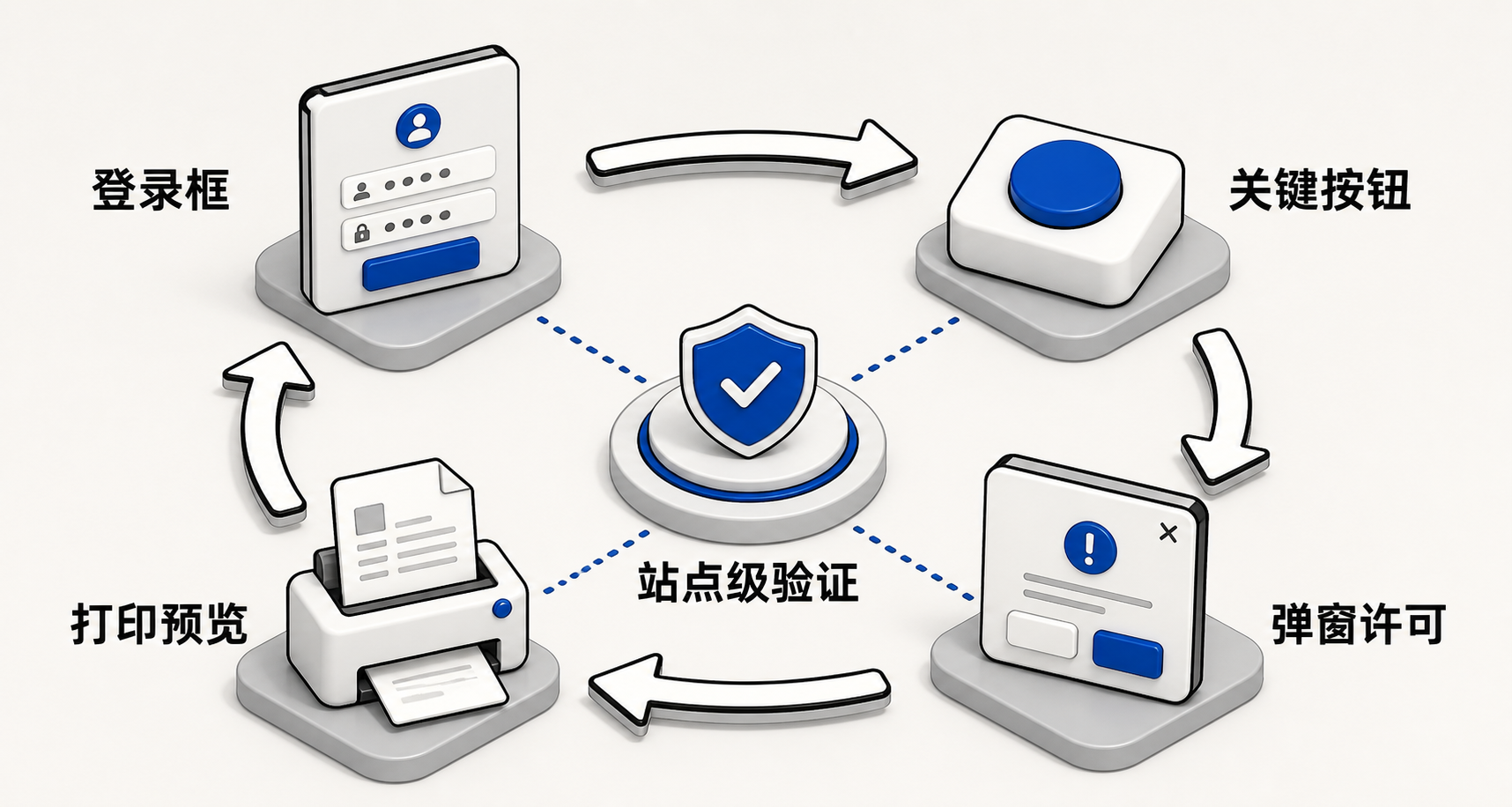
设置完成后,可以按“登录—查询—提交—打印”四步验证:登录框能否输入、关键按钮是否响应、弹窗是否被允许、打印预览是否正常。若只有一个页面异常,优先使用站点级兼容;若多个网站都异常,先更新浏览器、重置缩放比例、清理缓存,再检查系统时间和证书。
跨设备办公时,360安全浏览器的网络收藏夹可将常用网址同步到云端,登录后在不同设备继续使用;登录管家能够加密保存账号并一键填充,但不要把动态验证码交给任何扩展。少数派对360浏览器的实际使用文章提到,其收藏同步、扩展支持和内置工具有助于减少多浏览器切换。
最后给出一个简单决策:新网站优先极速或标准模式;明确依赖旧控件的站点使用360兼容模式或Edge IE模式;Chrome、Firefox、Safari出现异常先排查缓存、扩展和权限;移动端无法完成桌面业务时,选择官方 App 或电脑端。兼容模式是解决特定问题的工具,不应成为所有网页的默认设置。



体验更优质、更安全的网页浏览功能

提交问题,帮助我们为您提供更好的服务

将问题发布到论坛,向社区成员寻求答案