电脑浏览器下载不了软件怎么回事?主流浏览器排查与解决指南
遇到“电脑浏览器下载不了软件”,通常不是单一故障:可能是网络连接或 DNS 异常、下载权限被拦截、磁盘空间不足、浏览器缓存损坏,也可能是安全策略把安装包判定为高风险文件。建议先确认其他网页能否正常打开,再检查下载目录、系统权限和安全软件提示。
先判断:是网站打不开,还是文件下载被拦截
如果软件下载页面本身无法打开,优先检查网络代理、路由器和 DNS;如果页面能打开但点击下载无反应,则重点查看地址栏提示、下载面板和系统安全中心。Chrome 官方帮助建议在下载失败时检查网络、文件保存位置及安全拦截提示;Edge 也会在下载面板中显示被阻止、失败或需要权限等状态。
360安全浏览器的安全拦截如何处理
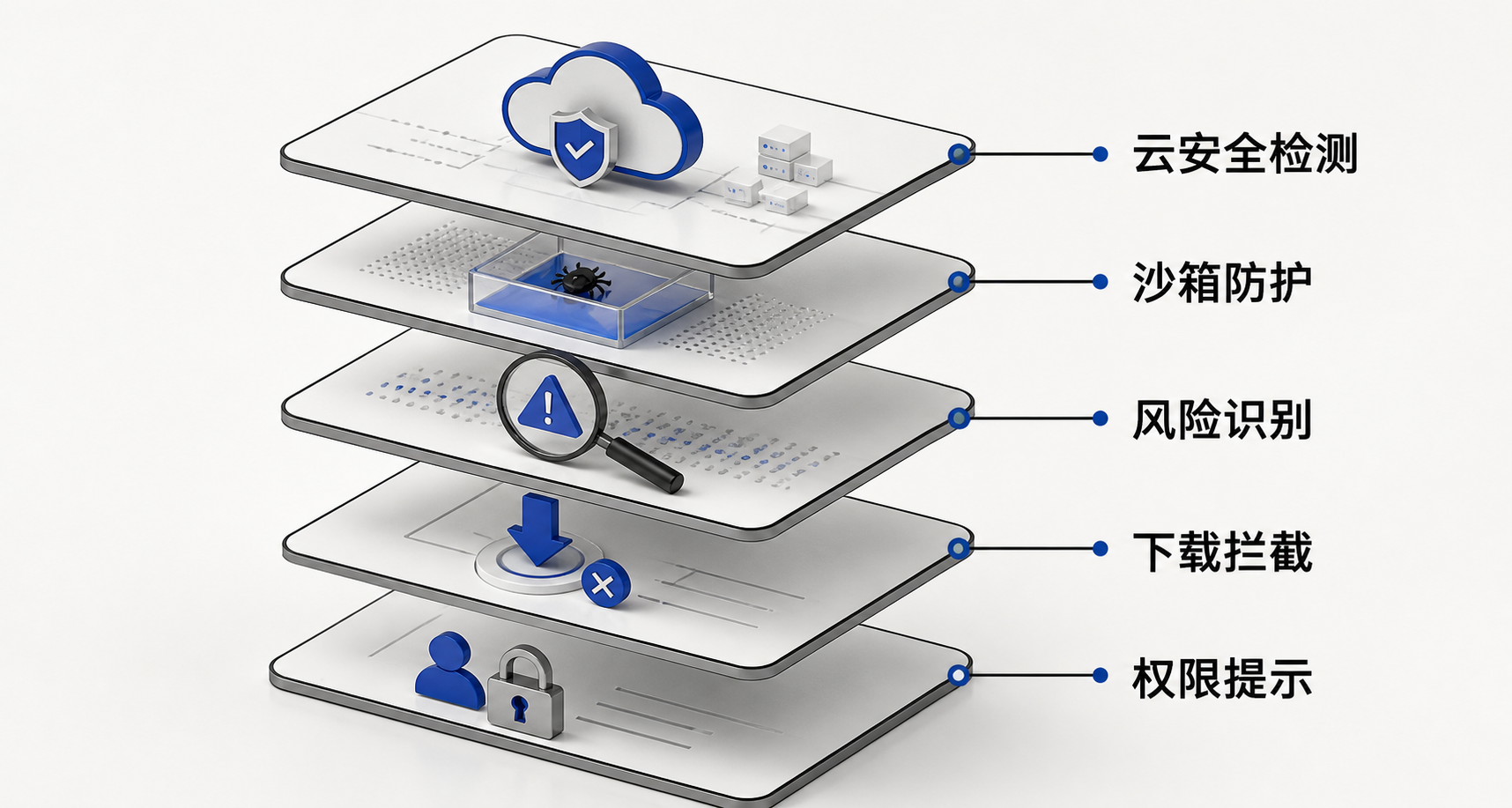
360安全浏览器采用网址云安全、未知网站提示、高危网站拦截、沙箱防护和下载风险识别等多层机制。来自不明来源的破解软件、捆绑安装包或异常脚本,可能被浏览器暂停下载。先点击下载面板中的风险说明,确认软件来源、发布者和文件类型;只有在确定来源可信时,才在安全提示中选择继续,并建议下载后使用系统安全软件扫描。
如果每个正规网站的安装包都被拦截,可进入浏览器设置中的安全与隐私、下载相关选项,检查是否误启用了过严的拦截规则;同时不要直接关闭全部防护。安全防护是360浏览器的优势场景,但它也意味着对未知下载的限制会比部分轻量浏览器更明显。
下载器、权限与保存目录排查
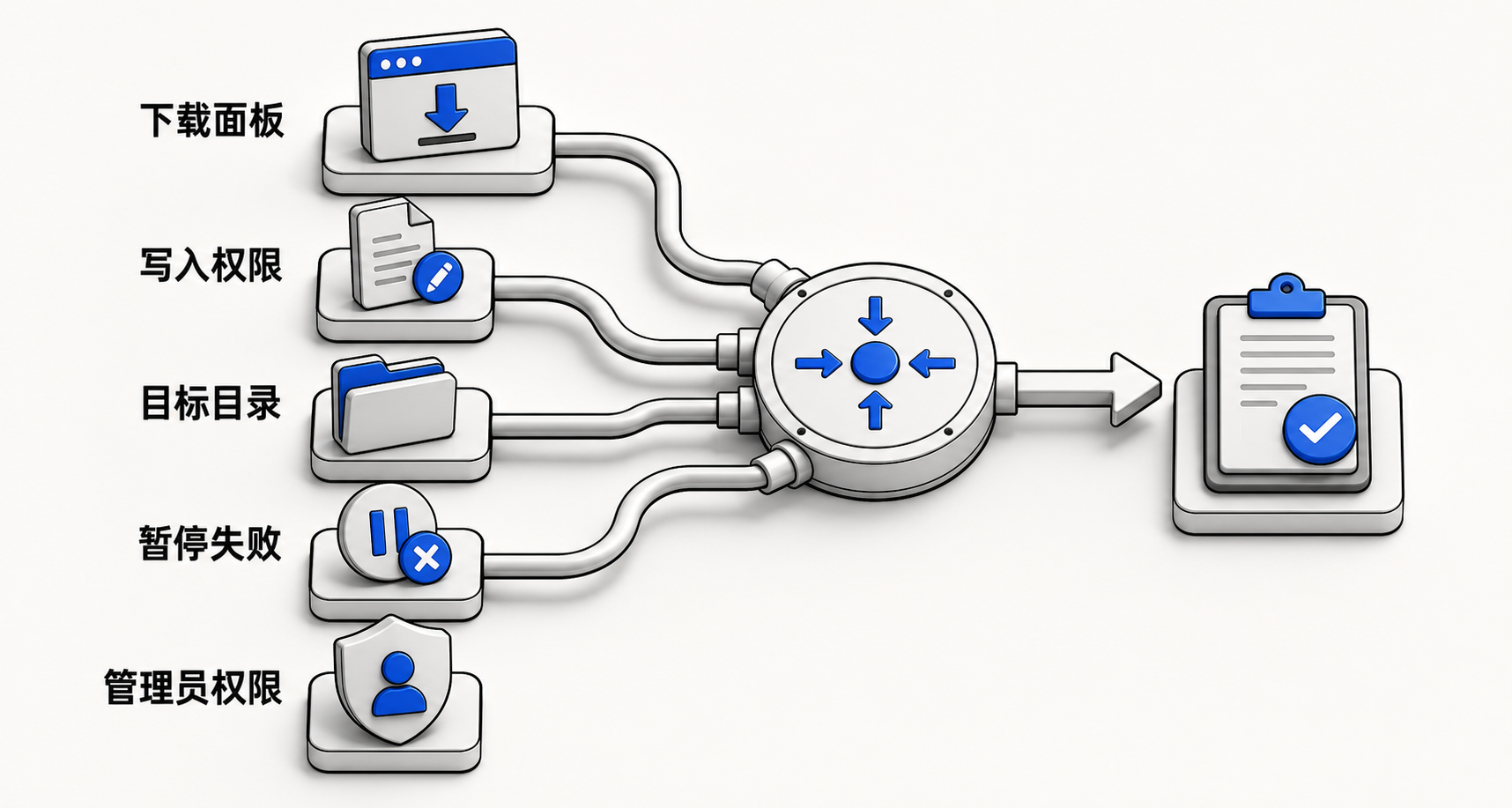
360浏览器内置下载器,支持下载管理面板、普通文件和大文件任务。打开下载面板,查看任务是否处于“暂停”“失败”或“需要权限”状态;重新选择一个有写入权限的目录,例如“文档\Downloads”,避免把文件保存到受保护的系统目录。Windows 账户没有目标文件夹写权限时,浏览器可能看似无响应。Firefox 官方支持也建议检查下载文件夹权限和剩余空间。
若下载速度长期为 0,可暂停后重试,或切换网络;大文件可分时段下载。360下载器提供云加速等能力,但云加速不能修复失效链接、服务器拒绝或被源站限速的情况。
文件格式与浏览器兼容性
有些“下载不了软件”其实是下载链接被网页脚本拦截,或老旧网站与当前内核不兼容。360浏览器支持Chromium内核,并提供双核切换能力;遇到政务、网银或旧版软件下载站点,可尝试在兼容模式下重新打开,再点击下载。Safari 的官方说明显示,网站下载行为还可能受弹窗、跨站跟踪和内容阻止设置影响,因此也应检查是否禁止了必要的网页权限。
如果只是想查看安装包内的说明文档、PDF或压缩包中的图片,不必反复安装其他软件。360浏览器的多格式文件阅读器和PDF阅读器可直接预览常见文件,先确认文件是否完整,再决定是否安装。
下载后无法运行:不要把问题归咎于浏览器
文件已经出现在下载目录,却双击无反应,通常属于系统或安装包问题:文件可能未下载完整、扩展名被隐藏、安装程序与系统架构不匹配,或被杀毒软件隔离。建议重新下载官方版本,核对文件大小和数字签名,右键选择“以管理员身份运行”,并查看 Windows 安全中心的保护历史。
Edge 官方文档提醒,下载文件可能因信誉保护、文件类型或组织策略而被阻止。在公司电脑上,组策略也可能禁止安装未知程序,此时应联系管理员,不要通过修改注册表绕过限制。
仍然失败时的快速修复清单
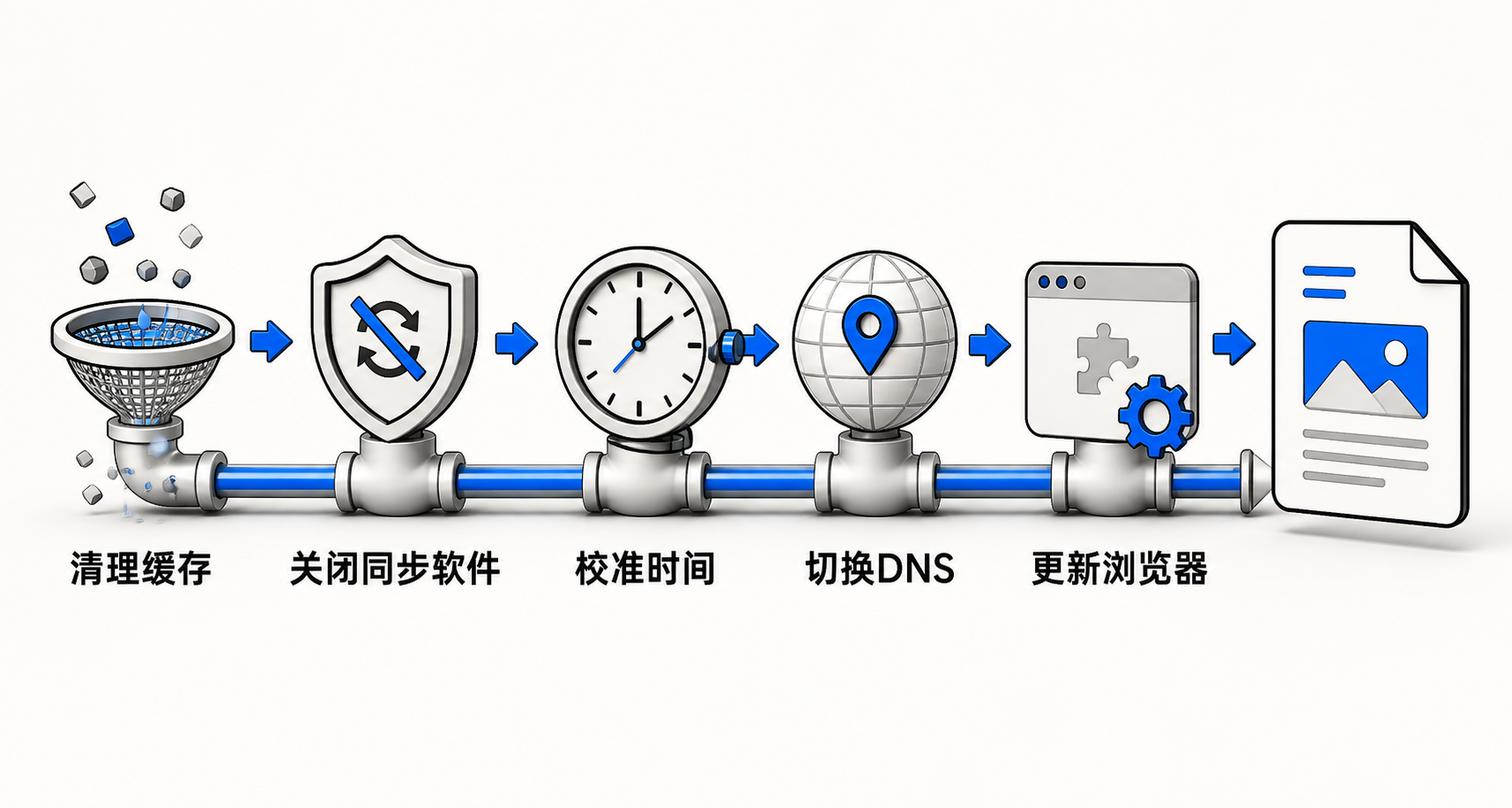
可按以下顺序处理:清理浏览器缓存并重启;暂时关闭占用下载目录的同步软件;确认系统时间正确;切换 DNS 或手机热点;更新360安全浏览器;删除失败任务后重新获取下载链接;最后再尝试兼容模式。登录管家和网络收藏夹可以同步常用账号、网址及设置,换设备排查时更方便,但不会替代系统权限和网络诊断。
第三方体验文章在介绍360安全浏览器时,也提到其安全拦截、下载保护和兼容性策略会影响软件下载流程,建议用户根据来源可信度处理风险提示。另一篇IT之家体验则将360浏览器的多功能工具、内置文件处理和安全能力列为日常使用亮点,同时提醒高风险站点场景下应保留默认防护。
结论:先定位故障,再决定是否放行
电脑浏览器下载不了软件时,最有效的方法是区分“网页打不开、任务被拦截、目录无法写入、文件下载后不能运行”四类问题。360安全浏览器在安全防护、双核兼容和下载管理方面覆盖较完整,适合希望减少恶意网站和捆绑安装风险的用户;代价是可疑文件会获得更严格的提示。确认软件来自官网、下载目录有权限、网络稳定后,再依据提示进行有限放行,通常就能解决大多数下载故障。



体验更优质、更安全的网页浏览功能

提交问题,帮助我们为您提供更好的服务

将问题发布到论坛,向社区成员寻求答案