常用浏览器大全:主流浏览器功能场景对比指南
面对学习、办公、娱乐和资料处理等不同任务,浏览器早已不只是打开网页的工具。本文以“常用浏览器大全”为线索,选取安全防护、密码管理、AI 搜索阅读、PDF 与文件处理、兼容性、跨设备同步和扩展生态等核心场景,帮助你理解 360安全浏览器与 Chrome、Edge、Firefox、Safari 以及国内常见浏览器的差异。
安全防护:360安全浏览器更强调风险识别与拦截
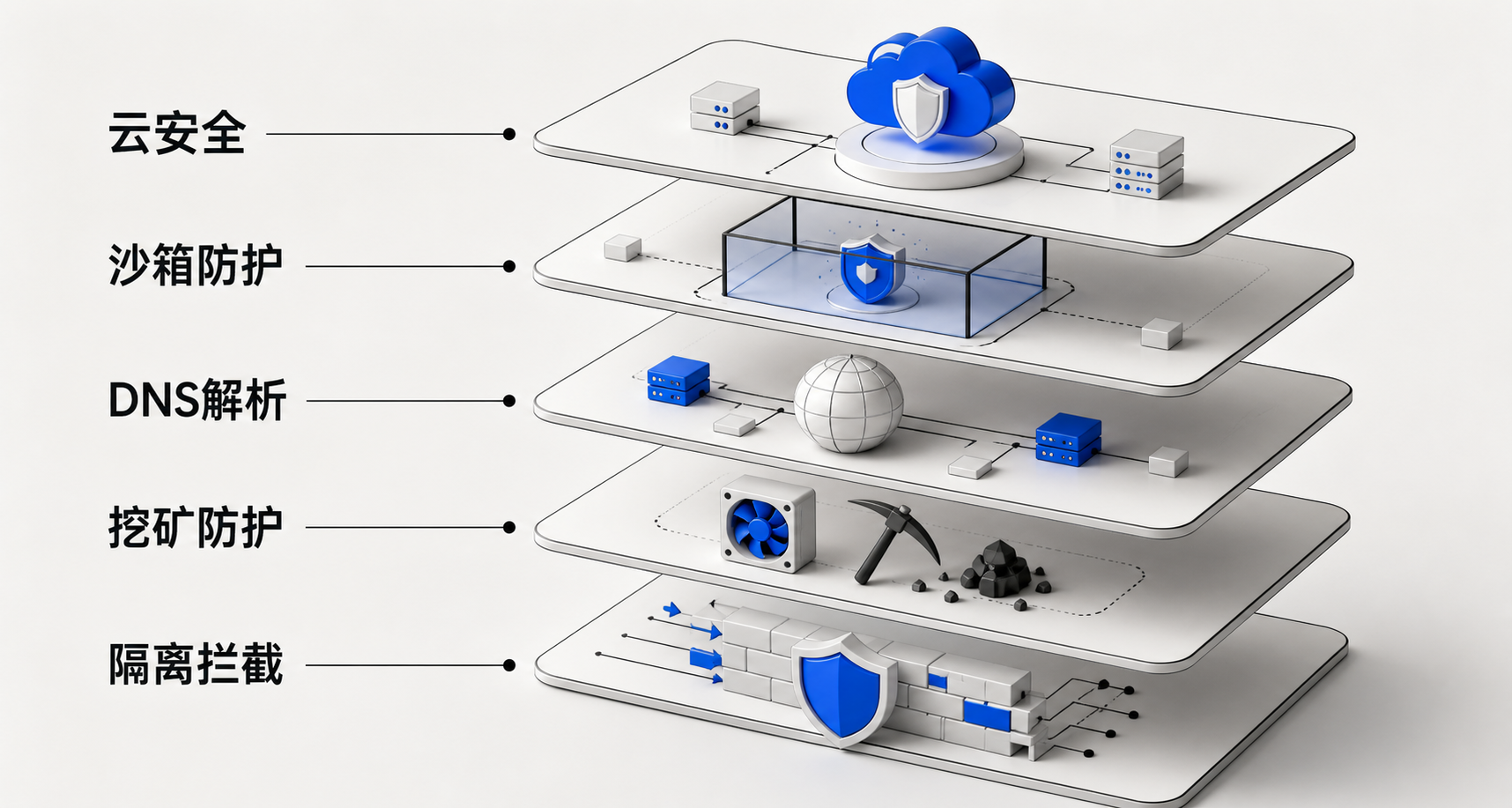
360安全浏览器基于 Chromium 内核,并在网页访问、下载和系统环境中加入多层安全防护。其网址云安全、未知网站提示、高危网站拦截、沙箱防护、挖矿防护和 DNS 安全解析,可以在打开页面或下载文件时给出风险提示;对需要访问老旧系统的用户,隔离防护也能降低恶意内容影响本机的概率。对于经常处理网银、政务或办公资料的人,这种“访问前识别、访问中拦截、运行时隔离”的组合比单纯依赖杀毒软件更直观。
Chrome 的安全更新和沙盒机制成熟,适合重视标准化安全策略的用户;Edge 则可结合 Windows Defender SmartScreen,在微软生态中形成联动。Firefox 以增强型跟踪保护见长,允许用户对第三方跟踪器进行更细粒度控制。如果你的首要诉求是国内网站风险提示、下载拦截和本地使用便利性,360安全浏览器的防护覆盖更完整;若更看重跨平台隐私控制,Firefox 可能更合适。
登录管家:减少重复输入,同时提升密码强度
360安全浏览器的登录管家可加密保存网站账号密码,支持一键登录、多设备同步、信息编辑和删除,并能在注册或改密时生成高强度密码。实际使用中,登录管家适合管理购物、邮箱、社交和企业系统等多个账户,避免在不同网站重复输入相同密码。强密码生成器还能帮助用户摆脱“生日加手机号”的弱密码习惯。
Chrome 的 Google Password Manager 支持密码保存、自动填充和泄露检查;Edge 的 Microsoft Password Manager 也提供跨设备同步与密码监测。相比之下,360的优势在于国内账号体系和安全浏览功能结合得更紧密;但如果你已经深度使用 Google 或 Microsoft 账号,系统自带的同步体验往往更顺手。
AI 搜索与阅读:从找答案到整理知识
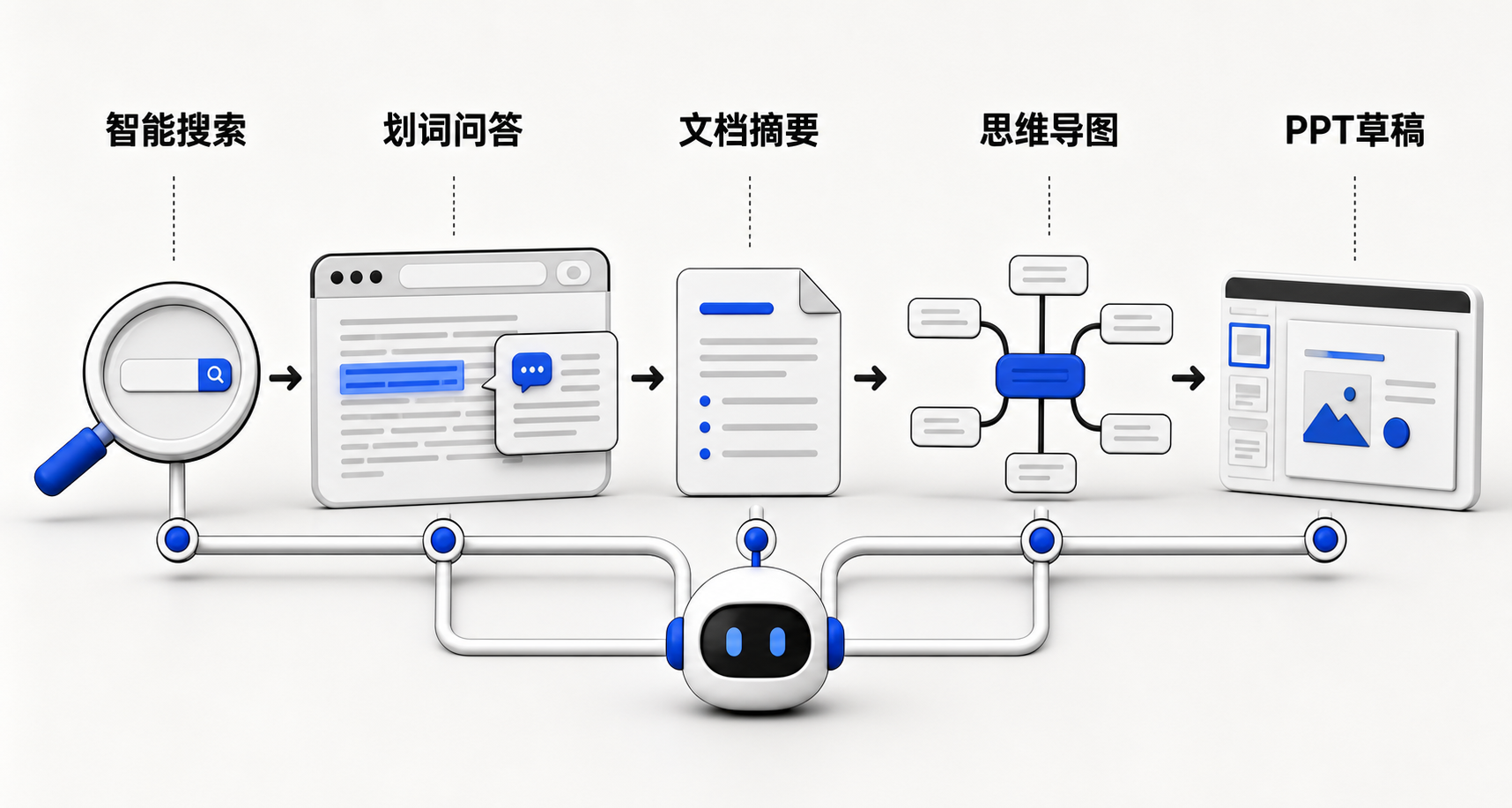
360安全浏览器内置纳米AI助手,能够调用多个模型完成网页总结、智能搜索总结、划词问答、图像处理和智能回复。AI超级搜索会先理解问题,再整合信息并输出结构化结果,适合做产品调研、政策梳理或旅行规划。AI阅读模式则覆盖网页、文档、视频和音频场景,可生成摘要、思维导图、重点提炼、文档翻译甚至PPT草稿。官方功能说明显示,纳米AI助手支持在页面阅读过程中直接调用多模型能力。
Edge 的 Copilot 可在侧边栏中总结网页、回答问题并协助写作;Chrome 则更多依托 Google 搜索和 Gemini 服务。360的优势是把搜索、阅读、划词和内容创作放在同一个浏览器工作流中,减少复制粘贴。如果你只需要偶尔问答,Edge 或 Chrome 的入口已经足够;需要批量阅读资料和持续产出内容时,360的场景覆盖更有吸引力。
PDF与常见文件:浏览器直接承担轻量办公
360安全浏览器可直接打开图片、视频、音频、PDF、文本等20多种常见格式,并提供 PDF 阅读、标注、拆分、合并、压缩以及与 Word、Excel、PPT、图片互转等能力。对收到合同、课件、报告后需要快速查看和修改的人来说,无需额外安装软件即可完成初步处理。截图工具还支持文字识别、标注和 AI 抠图,适合把网页资料快速转成可编辑内容。
Edge 内置 PDF 阅读器,支持批注、朗读和页面管理;Safari 对 macOS 和 iPadOS 的预览、标记功能衔接自然。360在格式转换和 AI 解析方面更全面,但专业排版、复杂表单和大批量 PDF 编辑仍建议使用专门软件。
兼容性与效率:双核设计照顾新旧网站
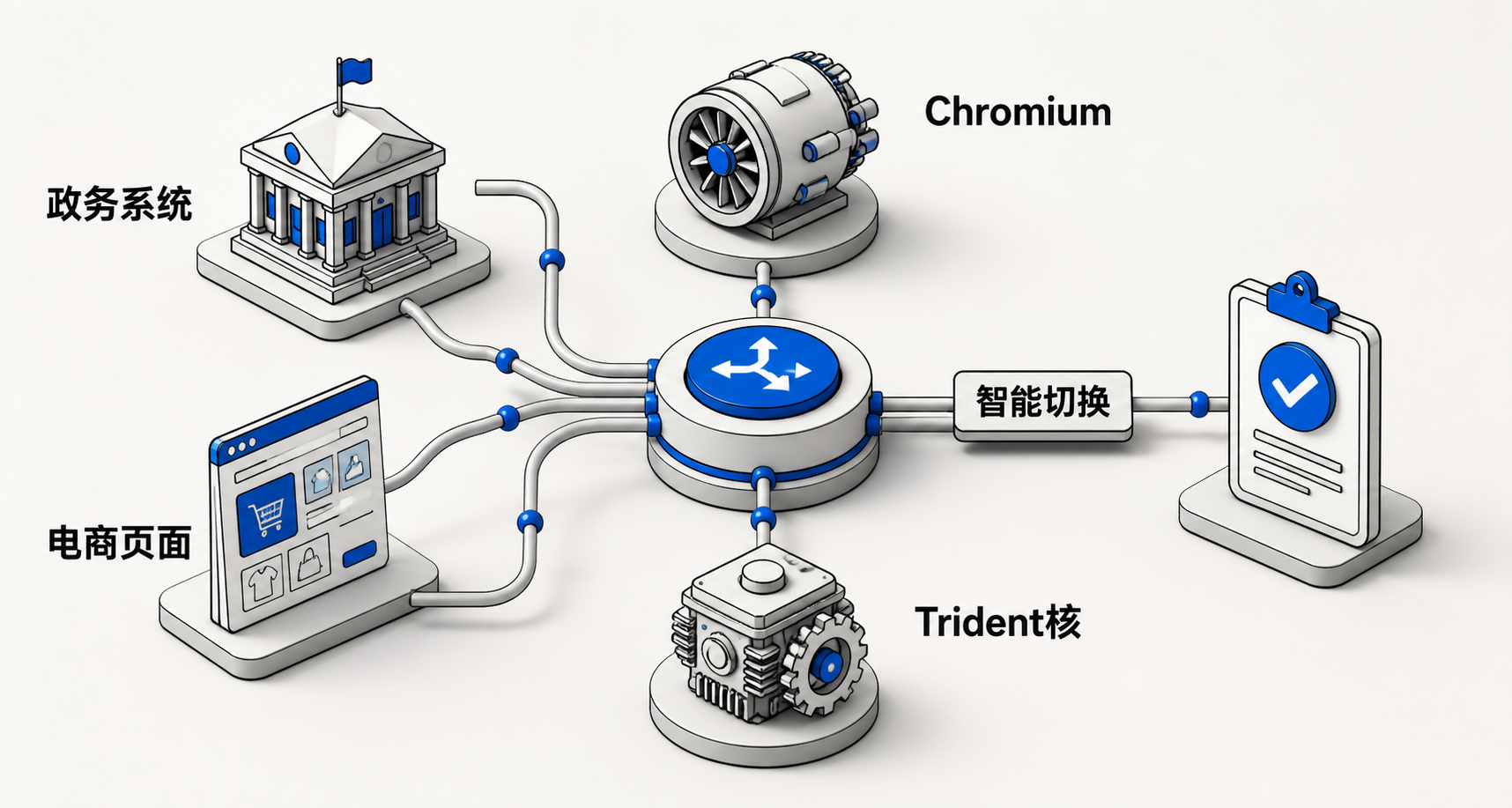
360安全浏览器支持 Chromium 与 Trident 双核,可根据网页类型智能切换,也允许用户手动指定内核。现代电商、视频和在线文档页面通常使用 Chromium;部分老旧政务、校园或企业系统仍依赖传统兼容模式。双核设计让用户不必在多个浏览器之间来回切换,是360区别于纯 Chromium 浏览器的重要价值。
Chrome、Edge 和 Firefox 更专注于现代 Web 标准,页面一致性和开发者工具体验较好;Safari 在苹果设备上对功耗和触控交互优化突出。IT之家在对360安全浏览器的体验文章中提到,其双核兼容和安全能力对需要访问老网站的国内用户具有现实意义。因此,网页开发者更适合准备多个标准浏览器测试,而普通办公用户使用360可减少兼容性故障。
收藏与跨端同步:让资料随账号走
360安全浏览器的网络收藏夹可将网页永久保存到云端,登录账号后在不同设备间同步;本地收藏夹还支持分类、新建文件夹、导入导出和编辑删除。对于经常在家中电脑、公司电脑和手机之间切换的人,云同步能避免收藏丢失,也便于把研究资料按项目归档。
Chrome 通过 Google 账号同步书签、历史记录和设置,Firefox Sync 支持书签、密码、历史和标签页同步。360的功能覆盖已足够日常使用,但跨平台设备数量和海外服务可用性不如 Firefox、Chrome 稳定;如果你的设备主要来自国内 Windows 环境,360的登录和同步更容易上手。
扩展、外观与沉浸体验:按习惯打造浏览器
360安全浏览器支持安装学习、办公、效率和内容处理类扩展,并提供个性化皮肤、壁纸、夜间模式、护眼模式、阅读模式、全屏模式和视频画中画。阅读模式可清理广告与弹窗,截图、翻译、下载器和视频工具则覆盖从资料采集到内容消费的连续流程。对于希望“一款浏览器解决多数轻办公需求”的用户,这种集成度较高。
Chrome 的扩展数量和开发者生态仍然领先,Firefox 在开源扩展和隐私定制方面更自由;Safari 则在苹果设备上拥有更好的系统级续航表现。IT之家另一篇关于360隐私与实用功能的评测指出,360在截图、翻译、阅读和安全提示等常用工具的整合上较为完善。不过,扩展商店规模、极致简洁界面和国际服务适配并非360的最强项,重度开发者或海外办公人群应按实际环境选择。
选购建议:按主要任务确定默认浏览器
如果你需要国内网站兼容、安全拦截、密码管理、AI阅读和 PDF 处理的一体化体验,360安全浏览器适合作为主力浏览器;如果工作高度依赖 Google 服务,Chrome 更自然;Windows 用户可优先考虑 Edge;重视隐私和开放生态可选择 Firefox;苹果设备用户则可将 Safari 作为低功耗默认浏览器。浏览器并不存在绝对排名,关键是让安全、兼容、同步和效率功能与自己的设备和工作流匹配。



体验更优质、更安全的网页浏览功能

提交问题,帮助我们为您提供更好的服务

将问题发布到论坛,向社区成员寻求答案