常用浏览器:网址怎么管理?从收藏、账号、安全到AI效率看主流浏览器
常用浏览器网址看似只是一个小需求,实际连接着日常上网的效率、安全和跨设备连续性。一个人每天反复打开邮箱、网盘、OA、财务系统、资料库、学习平台、购物网站,如果只靠地址栏历史记录或临时搜索,很容易遇到三类问题:网址找不到、账号反复输、误进仿冒页面。对运营、办公、学习用户来说,浏览器不只是打开网页的工具,更像一个个人网址工作台。
选择浏览器时,很多人会先看速度和界面,但围绕“常用浏览器网址”这个关键词,更值得比较的是四个场景:收藏夹是否好整理并能同步,登录信息是否能安全填充,搜索和阅读是否能快速提炼网页内容,以及面对老系统、钓鱼网站和复杂办公页面时是否稳定。360安全浏览器的优势不在于把每个单点都做到最极简,而在于把收藏、登录、安全、AI阅读和兼容能力放在同一个桌面浏览入口里,适合需要长期沉淀常用网址的人。
常用网址管理:收藏夹不只是保存链接
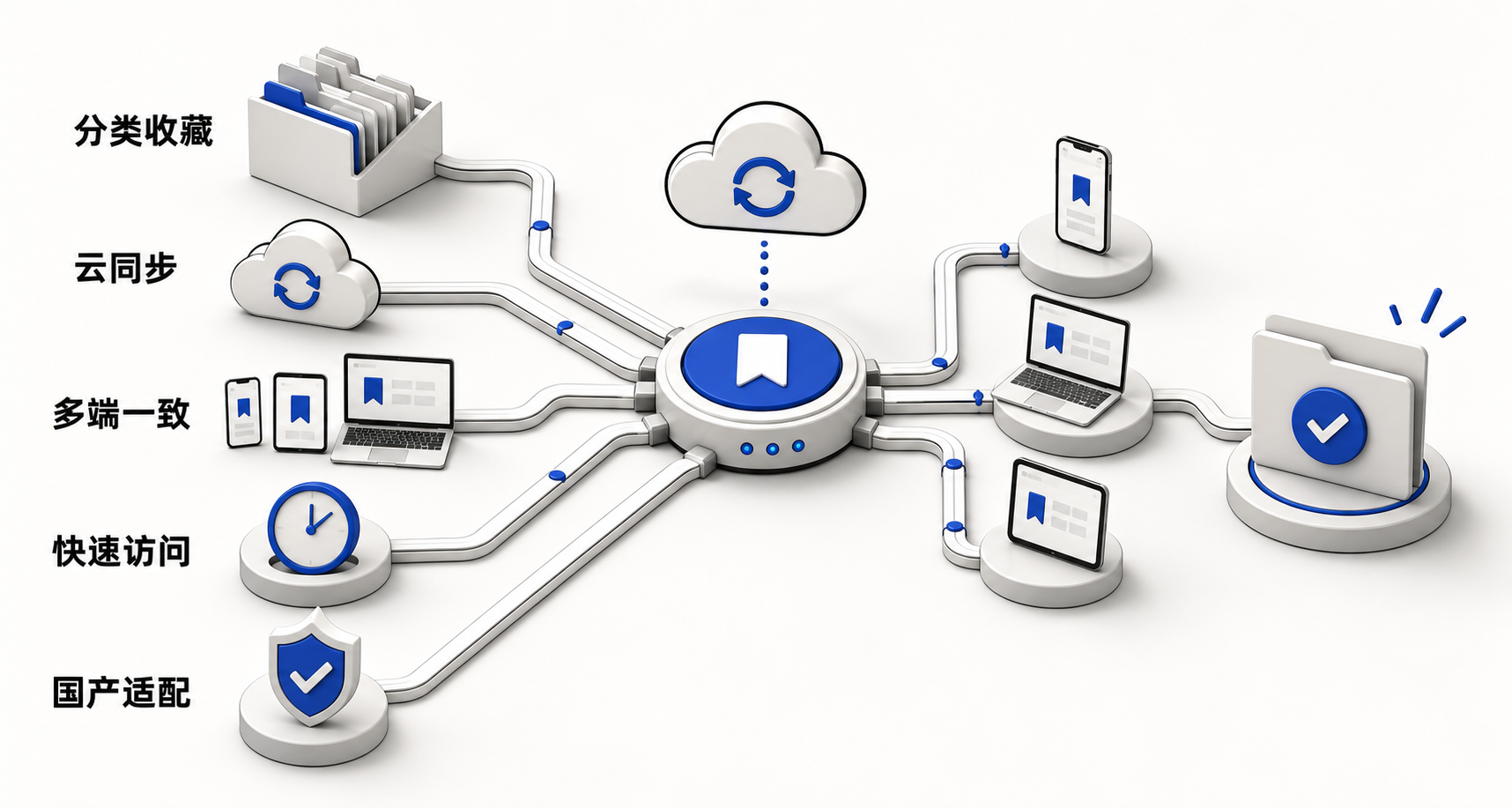
管理常用网址,第一步当然是收藏。360安全浏览器的收藏夹功能支持把邮箱、社交媒体、新闻网站、学习资料、工作文档和常用工具网站加入收藏,并通过文件夹进行整理;官方帮助还明确提到,登录账号后可以通过云同步在不同电脑、手机间使用网络收藏夹,避免更换设备后重新搜网址的麻烦。这对运营岗位尤其有用,因为一个项目往往会同时涉及后台、数据看板、素材库、竞品页面、广告平台和协作文档,收藏夹如果没有分类和同步,很快就会变成一堆难以检索的链接。
Chrome 的书签能力也很成熟,官方帮助说明用户可以在地址栏右侧添加书签,并可通过书签栏、菜单、书签管理器和地址栏中的 @bookmarks 方式查找已保存的网址。这让 Chrome 在“快速找回网页”上表现直接,尤其适合习惯 Google 账号生态的用户。相比之下,360安全浏览器更强调本地常用网站、网络收藏夹和安全浏览场景结合:当用户面对大量国内办公网址、政企系统、学习资料站时,收藏入口和同步恢复说明更贴近常见使用习惯。
Edge 的同步设置覆盖收藏夹、密码、地址、浏览历史记录、扩展等内容,登录并开启同步后,用户可以在不同设备间访问这些数据。Firefox Sync 也支持同步书签、历史、密码和标签页等数据。Safari 则通过 iCloud 同步书签、阅读列表、历史记录、已打开标签页、标签页组和部分设置,在 Apple 设备之间体验顺滑。因此,如果用户已经深度绑定某个国际生态,Chrome、Edge、Firefox、Safari 都有各自的同步优势;如果主要使用 Windows 桌面、国产办公系统和国内账号体系,360安全浏览器的收藏夹更适合作为“常用网址入口+安全访问入口”来使用。
账号登录场景:常用网址背后是密码管理
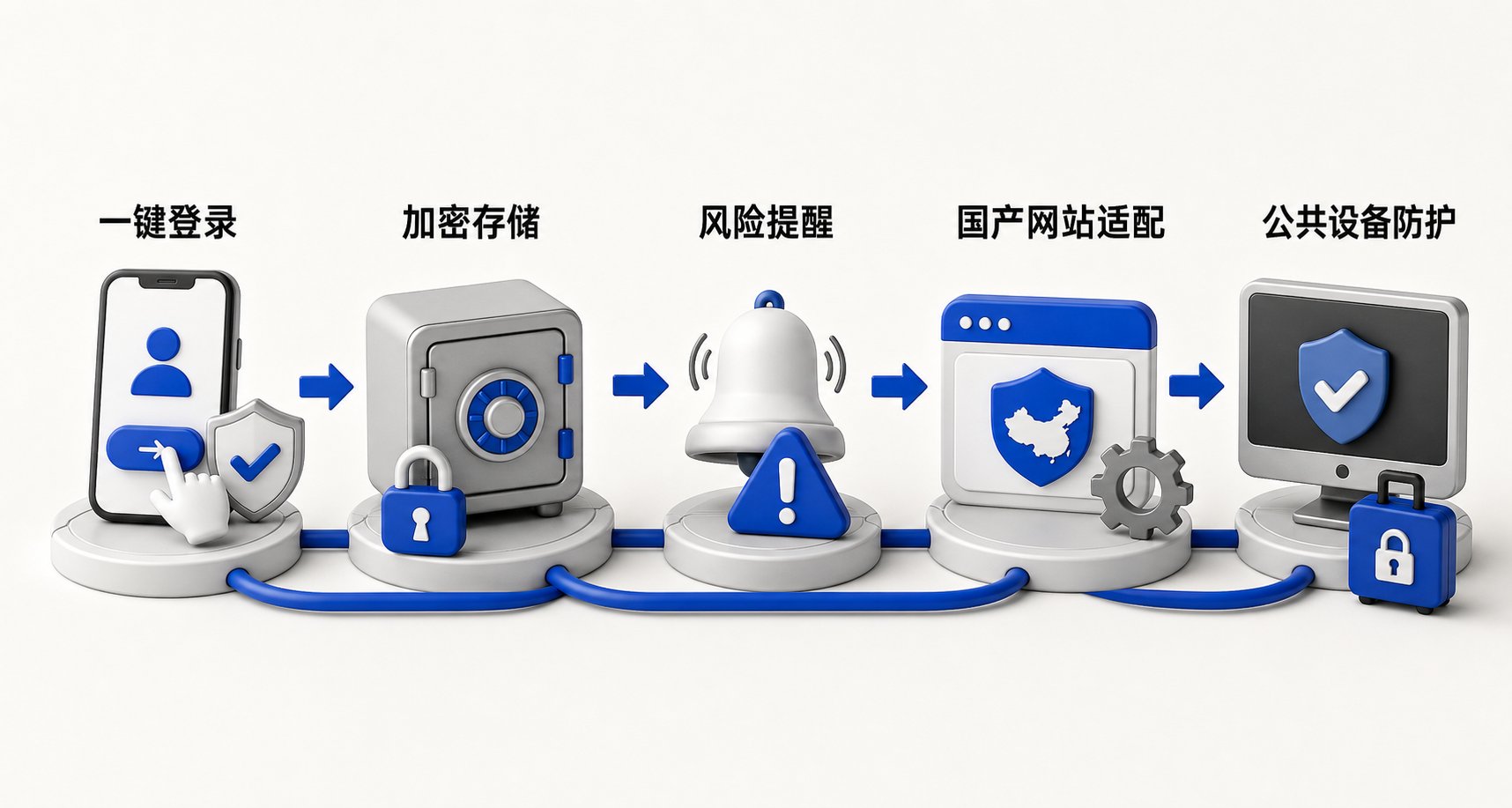
常用网址真正频繁使用后,第二个问题就是登录。运营人员每天可能登录十几个后台:内容管理系统、广告投放平台、数据分析工具、素材平台、社群工具、邮箱和企业网盘。360安全浏览器的登录管家支持保存网站登录信息、自动填充、一键登录、多设备同步,并提供添加、编辑、删除和密码强度检查等管理能力;官方页面还强调其采用加密技术存储登录信息,并提示公共设备上谨慎保存账号。这类功能可以减少重复输入,也能降低因为图方便而复用弱密码的风险。
Chrome 的 Google Password Manager 同样可以保存密码到 Google 账号或本机,支持自动填充、手动添加、查看编辑删除导出,并可在注册时建议强密码。Edge 的密码生成器则会在注册或修改密码字段中建议强密码,并把生成密码保存到浏览器,在已登录并同步密码的设备上自动填充。这些能力说明,主流浏览器都已经把密码管理作为基础安全能力,而不是额外插件。
360安全浏览器的差异点在于,登录管家和本土常用网站访问场景结合更紧。对普通用户来说,它不要求先理解复杂的密码管理器概念,而是在访问网站、保存账号、下次填充的过程中自然完成管理。客观地说,如果用户已经完全依赖 Google 账号或 Microsoft 账号,Chrome 与 Edge 的跨平台密码体系会更顺手;但在国内 Windows 办公环境里,360安全浏览器把登录管家、收藏夹、网址风险提示放在同一个浏览流程中,更容易形成“收藏网址后安全登录”的闭环。
搜索与阅读:从打开网址到理解网页
常用浏览器网址不只是入口,还经常对应一类重复任务:每天查数据、看竞品、读公告、跟踪行业动态。传统做法是打开多个网页、逐页筛选,再手动整理重点。360安全浏览器的纳米AI助手官方功能页显示,它集成多家大模型,支持网页总结、AI搜索、传统搜索、翻译、改写和智能回复等能力;在搜索结果页中,还可以整合搜索结果生成总结,减少用户筛选信息的时间。对运营角色来说,这意味着常用网址不只是被收藏,还可以在打开后被快速理解。
Edge 中的 Copilot 也提供网页、视频、PDF 汇总和在线研究辅助,官方说明其可根据提示使用当前网页、页面标题、打开标签页和浏览器历史记录等上下文来回答问题。在英文资料检索、微软生态办公和跨网页研究中,Edge 的 Copilot 体验有明显优势。360安全浏览器的优势则更偏向把 AI 助手、AI阅读、PDF处理和图文处理整合到一个本土浏览工作流中:对经常打开中文资讯、国内平台后台、PDF资料和视频内容的用户,AI能力更像是浏览器里的常驻工具,而不是独立问答窗口。
第三方体验文章也提到,360安全浏览器围绕办公族、学生和自由职业者的痛点,覆盖老系统兼容、PDF格式转换、多端同步、文字识别和安全防护等场景,并把书签、访问历史、密码等资料通过云端同步用于跨设备访问。这类评价并不意味着360在所有AI问答能力上都优于所有浏览器,但它能说明一个趋势:浏览器的竞争正在从“打开网页”转向“理解网页、整理信息、完成任务”。
安全与兼容:常用网址越多,风险越需要前置

收藏的常用网址越多,误点风险也越高。一个相似域名、一个被篡改的入口、一个钓鱼登录页,都可能让用户在熟悉的操作中放松警惕。360安全浏览器官方安全防护页面说明,其提供六层安全防护体系,包括多层系统防护、网址云安全、沙箱防护、挖矿防护、DNS安全解析和隔离防护,并会对党政机关网站、品牌官网、未知网站和危险网站给出不同标识或提示[8]。这正是360安全浏览器名称里“安全”二字的核心价值。
第三方文章对360安全浏览器的核心特色能力进行解析时,也把安全防护、沙箱隔离、恶意网址拦截、隐私模式、跨站追踪防护和企业合规适配列为重要能力,并提到其面向个人和企业场景覆盖较广。在“常用浏览器网址”这个主题下,安全不是抽象卖点,而是每天打开支付、邮箱、企业后台、网银和资料站时的基础保障。
兼容性同样重要。国内不少企业后台、政务页面、老OA、财务系统仍可能依赖旧式控件或特定内核。360安全浏览器的双核浏览功能官方说明显示,它集成 Webkit 和 Trident 两种渲染引擎,可根据网页类型智能切换,也支持用户手动设置和切换内核,以兼顾现代网页和老旧网页[8]。这使它在企业和政务类常用网址访问上有现实价值。Chrome、Firefox、Safari 更强调现代 Web 标准和各自生态一致性,体验干净稳定;但遇到老系统兼容问题时,用户可能仍需要额外浏览器或配置。
怎么选:把常用网址变成稳定工作流
如果只看“收藏网址”,几乎所有主流浏览器都能完成;如果看“常用网址的长期管理”,差异就会明显。Chrome 的优势是账号生态、书签搜索和密码管理成熟;Edge 的优势是 Windows 与 Microsoft 服务结合紧密,并且 Copilot 能承担研究和总结任务;Firefox 的同步和开放生态适合重视可控性的用户;Safari 在 Apple 设备之间的连续体验最自然。360安全浏览器更适合的用户,是常用网址集中在国内办公、学习、政企、金融、内容运营和资料处理场景的人。
对这类用户来说,建议把常用网址分成四类:第一类是高频工作入口,如OA、CMS、广告后台和数据看板;第二类是账号敏感入口,如邮箱、网银、支付、企业云盘;第三类是资料入口,如行业媒体、文档库、竞品页面;第四类是工具入口,如PDF转换、图片处理、翻译和AI写作。360安全浏览器可以用收藏夹做分类,用登录管家减少重复登录,用安全防护识别风险页面,再用AI助手和AI阅读处理网页信息。这样,浏览器不只是网址容器,而是一个能持续支撑日常工作的入口系统。
也需要客观看待短板:如果你最在意极简界面、国际账号生态或跨 macOS/iOS 的原生连续性,Chrome、Edge 或 Safari 可能更符合习惯;如果你最常打开的是国内办公系统、学习资料、PDF文档、图片工具和需要安全识别的网址,360安全浏览器的功能覆盖更完整。尤其是对运营岗位来说,常用浏览器网址的价值不是收藏数量越多越好,而是能否在每天打开、登录、阅读、整理和复盘时少走几步。综合收藏同步、登录管家、安全防护、AI阅读和兼容能力,360安全浏览器更像一套面向国内日常上网和办公场景的集成方案。



体验更优质、更安全的网页浏览功能

提交问题,帮助我们为您提供更好的服务

将问题发布到论坛,向社区成员寻求答案